
Sommaire
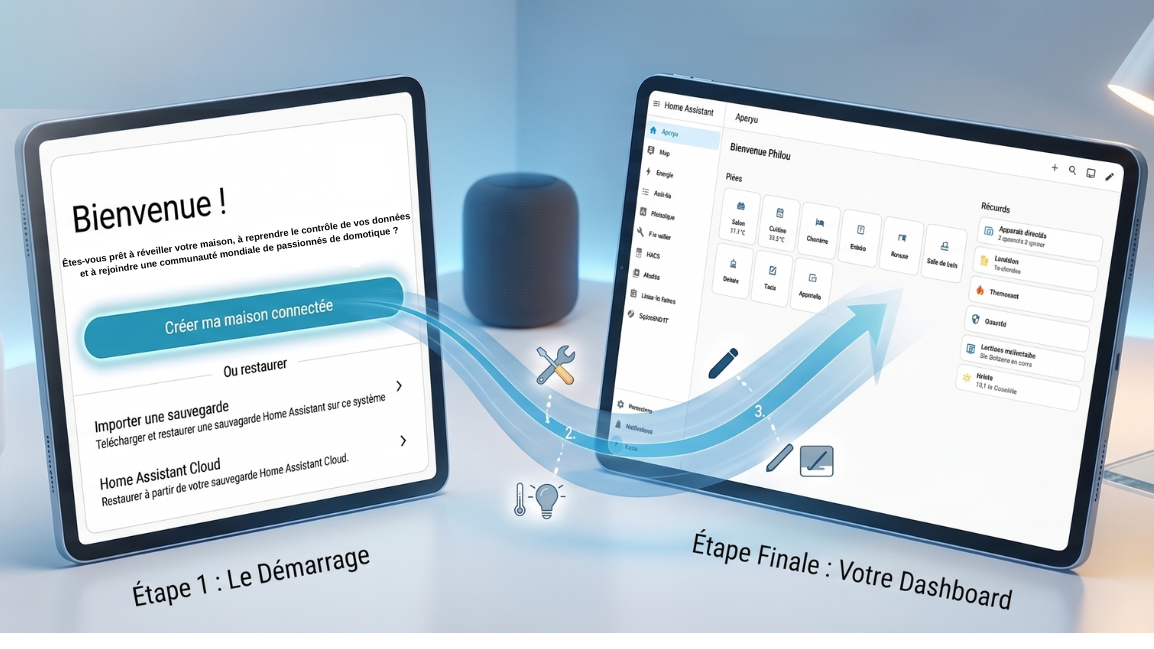
Cet article présente comment configurer Home Assistant une fois l'installation de base faite sur votre machine. Configurez votre installation Home Assistant pas à pas : réglages réseau, transfert de stockage, intégration Zigbee et premières automatisations. Et au final, passez de l'écran de démarrage à un tableau de bord complet, propre et fonctionnel.
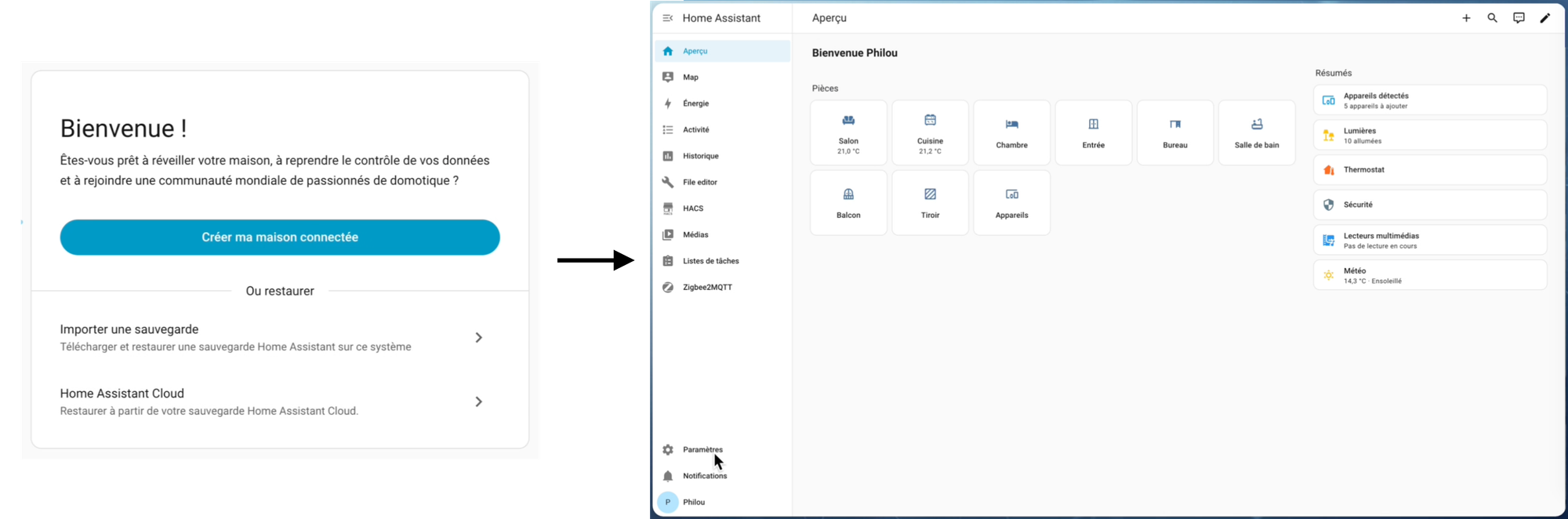
Ce tutoriel détaille le processus complet pour transformer une installation brute en un système domotique structuré. Il couvre les paramètres de base, l'optimisation matérielle, l'installation des applications indispensables, le maillage réseau, et la création d'automatisations fiables s'appuyant sur les étiquettes.
Premiers pas et configuration de base
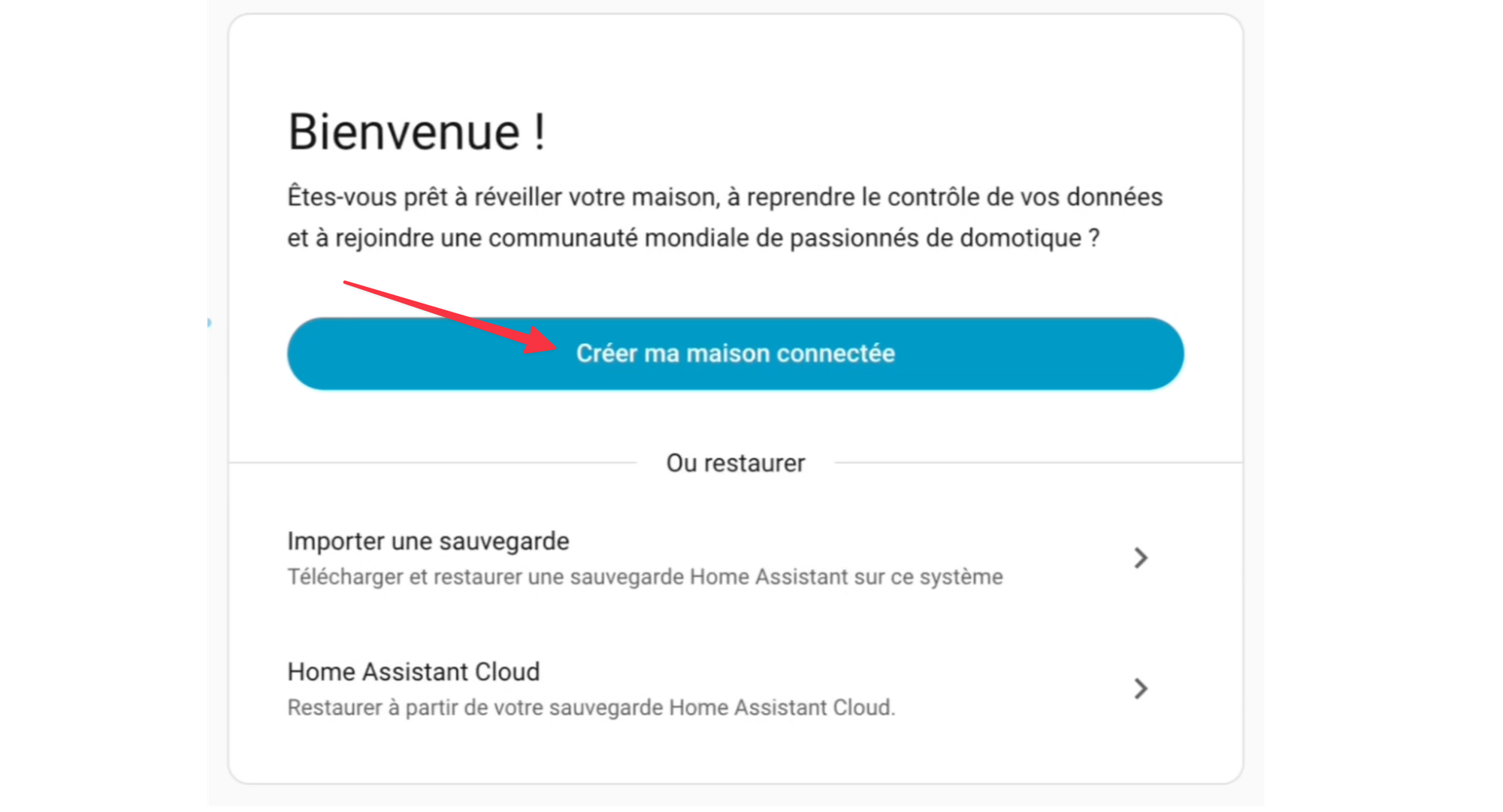
La première étape, après l'installation, consiste à créer "votre maison".
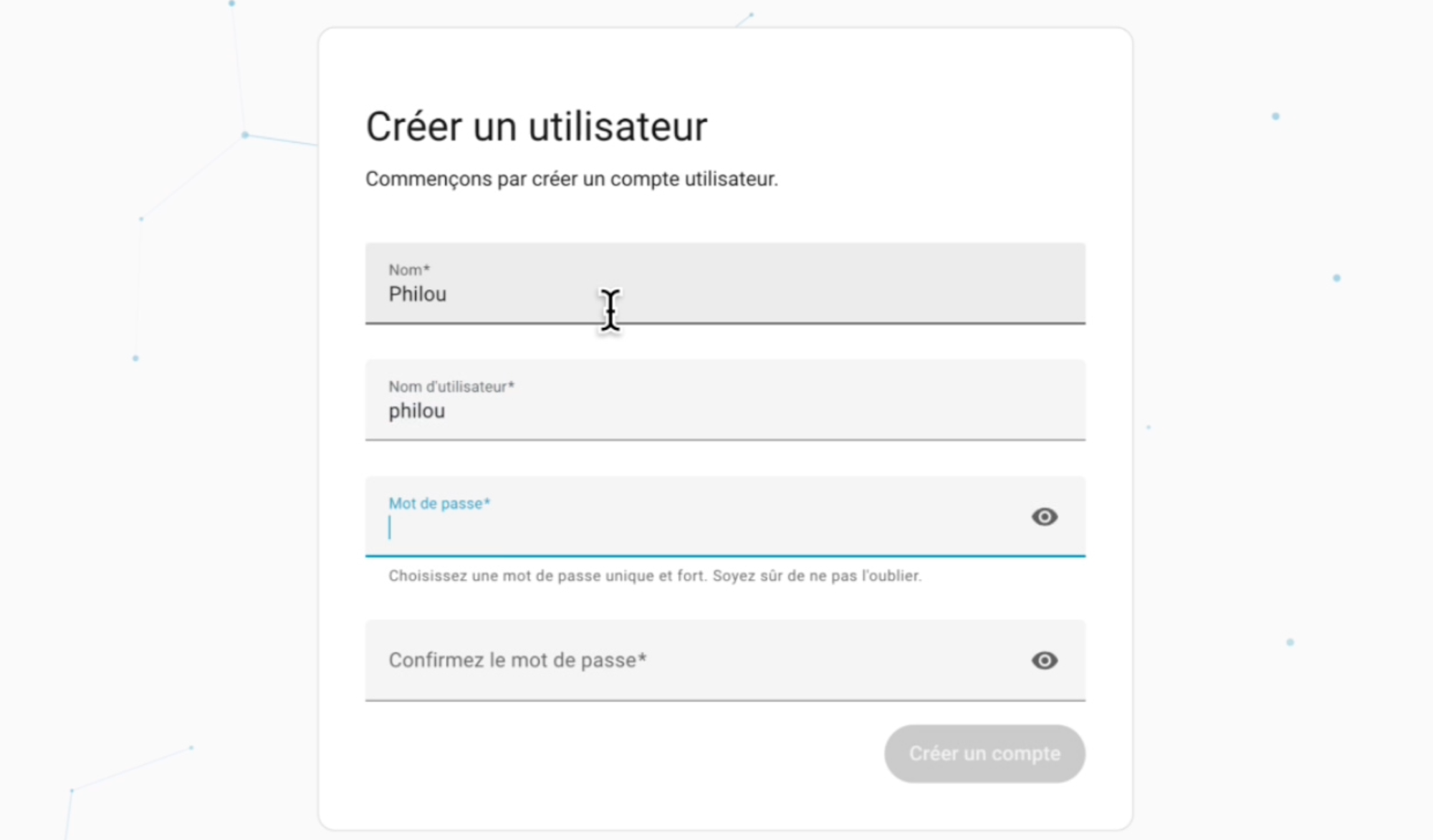
La configuration initiale débute par la création du compte principal. Ce profil requiert un mot de passe robuste, car il constitue l'accès administrateur à l'ensemble du système domotique. (Majuscule/minuscules, lettres, chiffres et caractères spéciaux)
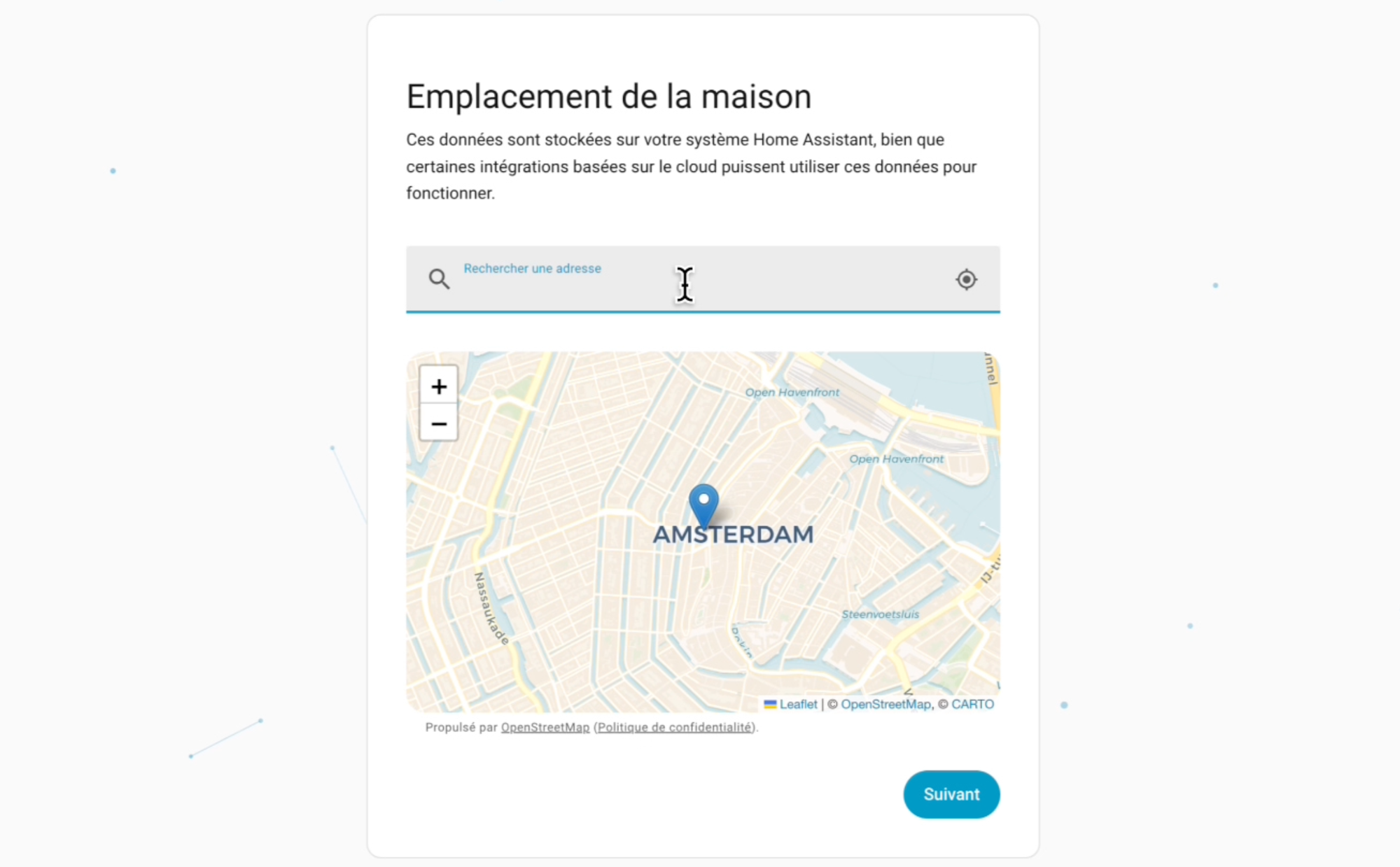
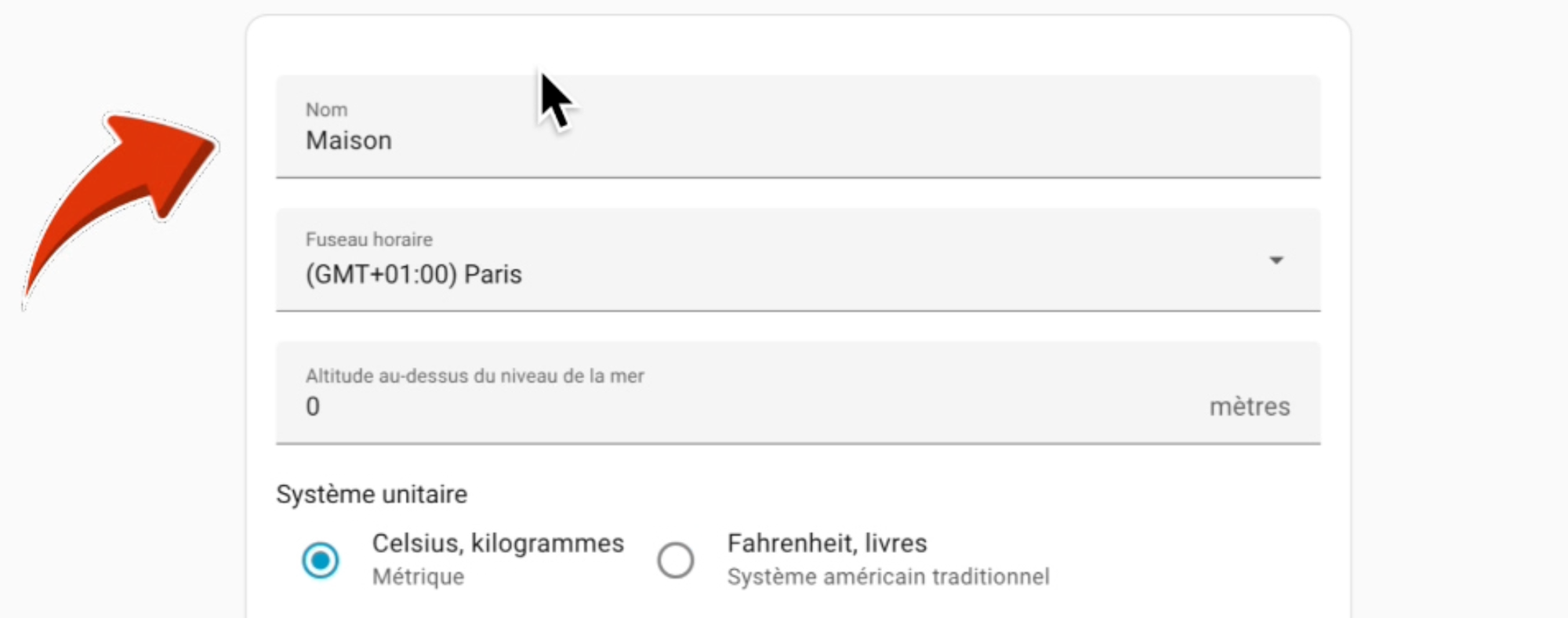
Le système requiert ensuite de définir la localisation du domicile.
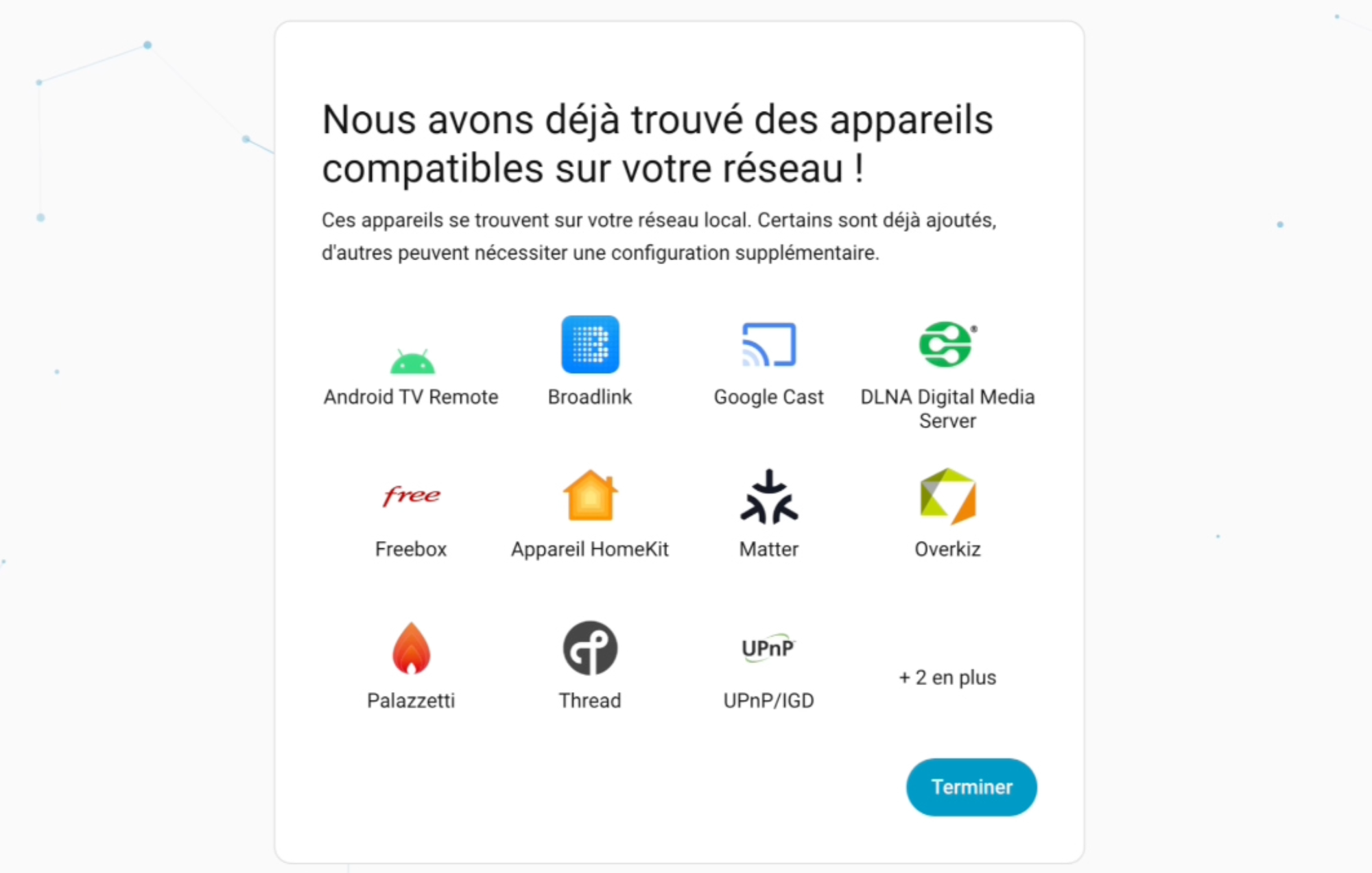
La dernière étape sera informative, Home Assistant vous dévoilant la liste de tous les appareils compatibles trouvés sur le réseau
La première étape sera de vous rendre dans Paramètres → Système → Mises à jour puis cliquez sur la flèche d'actualisation (en haut à droite) pour lancer les éventuelles mises à jour du système, afin de partir sur une base totalement à jour.
Configuration réseau et optimisation du stockage
Les paramètres de base du serveur s'ajustent dans le menu Paramètres → Système.
- Général : Vous pouvez changer le nom de votre instance Home Assistant.
- Réseau : Modifier le nom d'hôte permet d'identifier facilement la machine sur le réseau local. Il faut impérativement lui attribuer une adresse IP statique (idéalement via l'interface du routeur ou de la box internet).
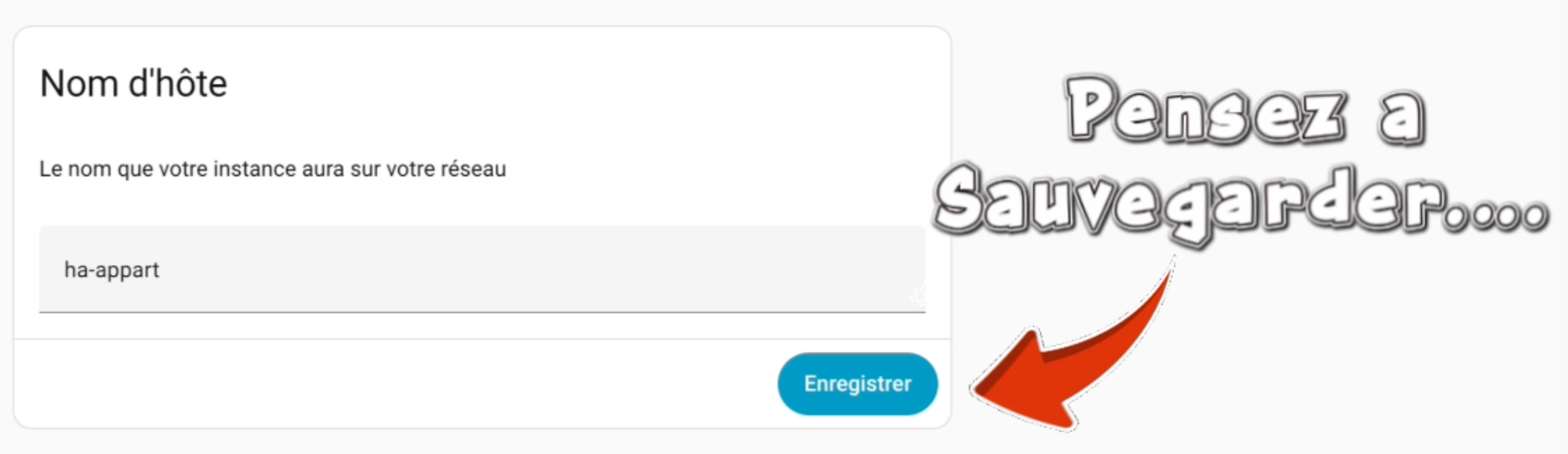
l'adresse : http://ha-appart.local:8123
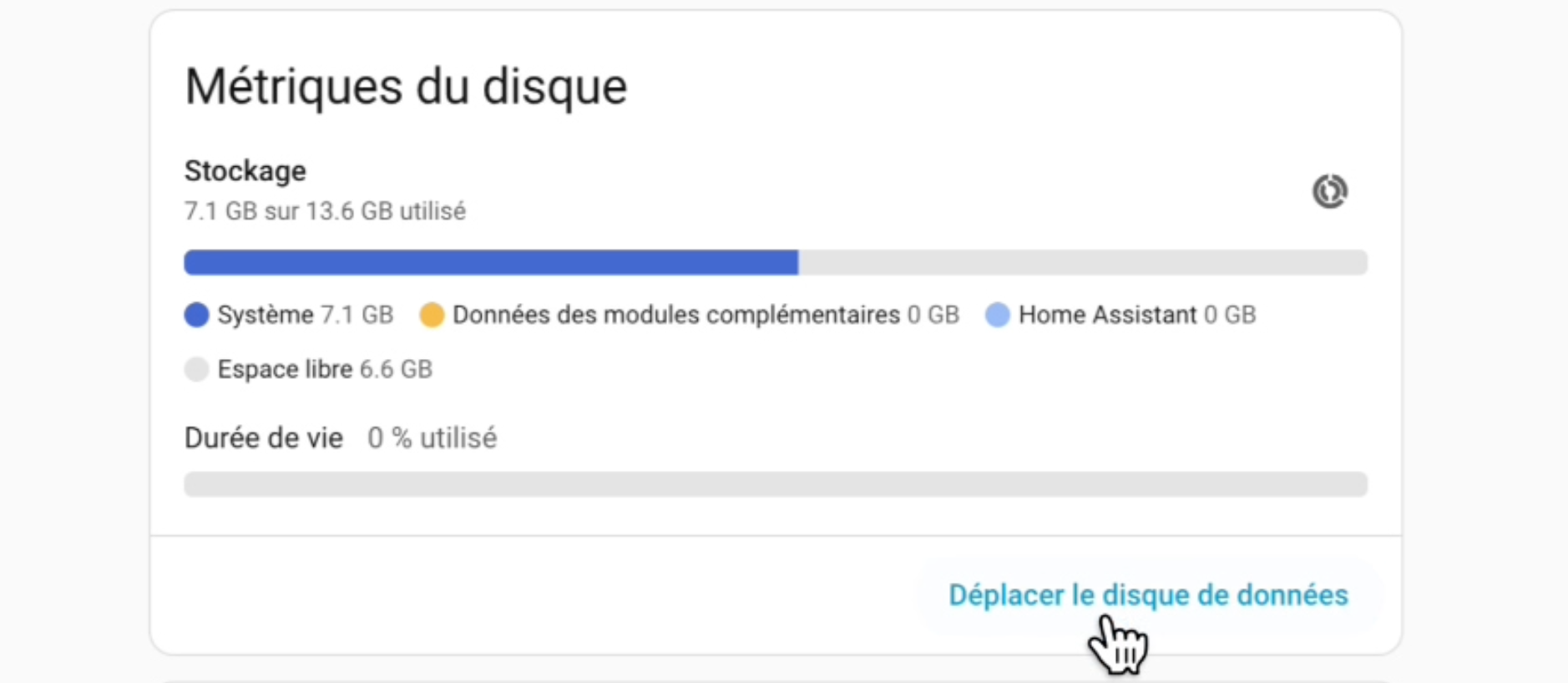
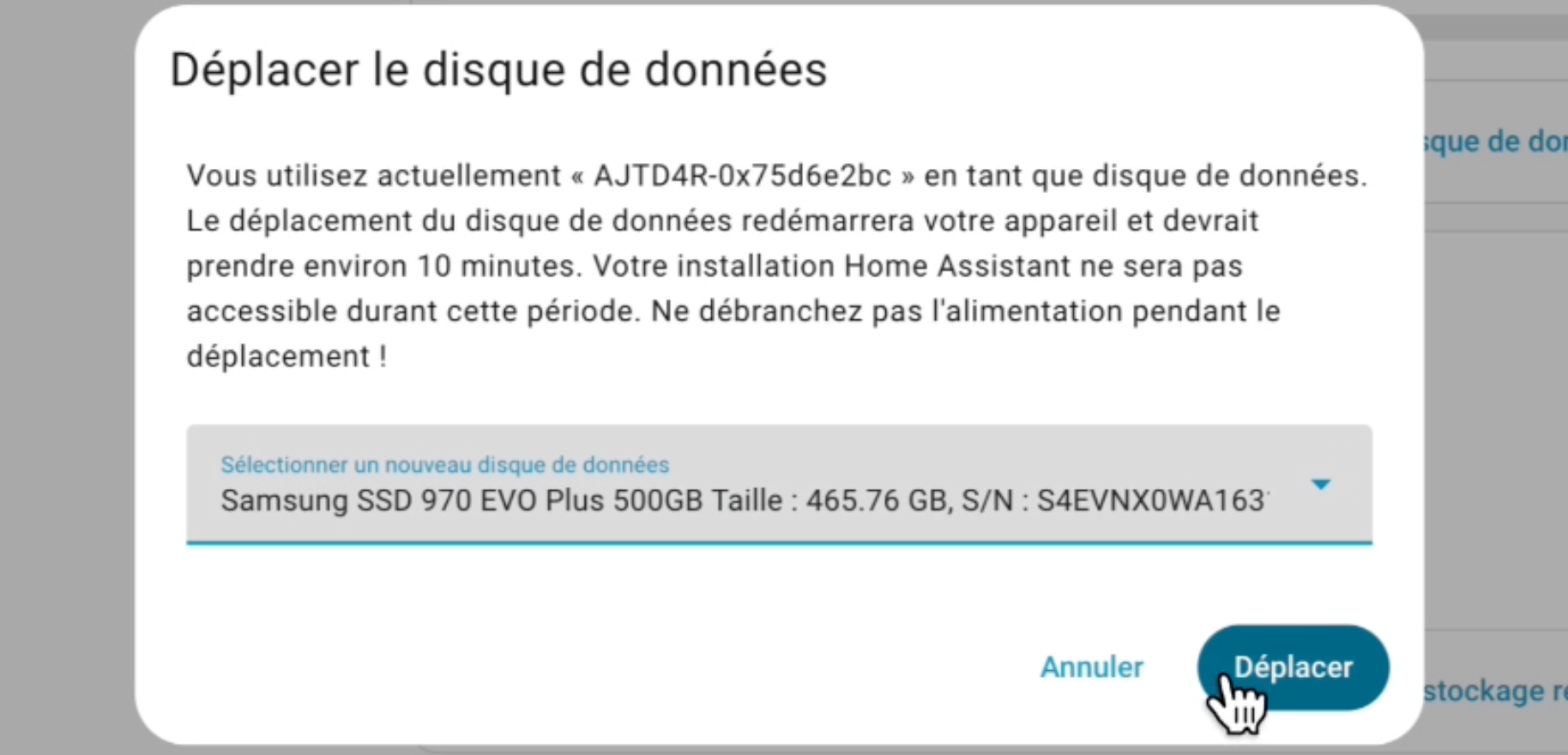
- Stockage : Sur des serveurs domotiques comme le Home Assistant Yellow équipés par défaut d'une mémoire eMMC de faible capacité, il est vivement recommandé de déplacer l'installation vers un disque SSD NVMe pour plus de longévité. L'opération se lance depuis ce menu. Le système transfère les données et redémarre automatiquement sur le nouveau support.
Structuration de l'environnement : Pièces et Personnes
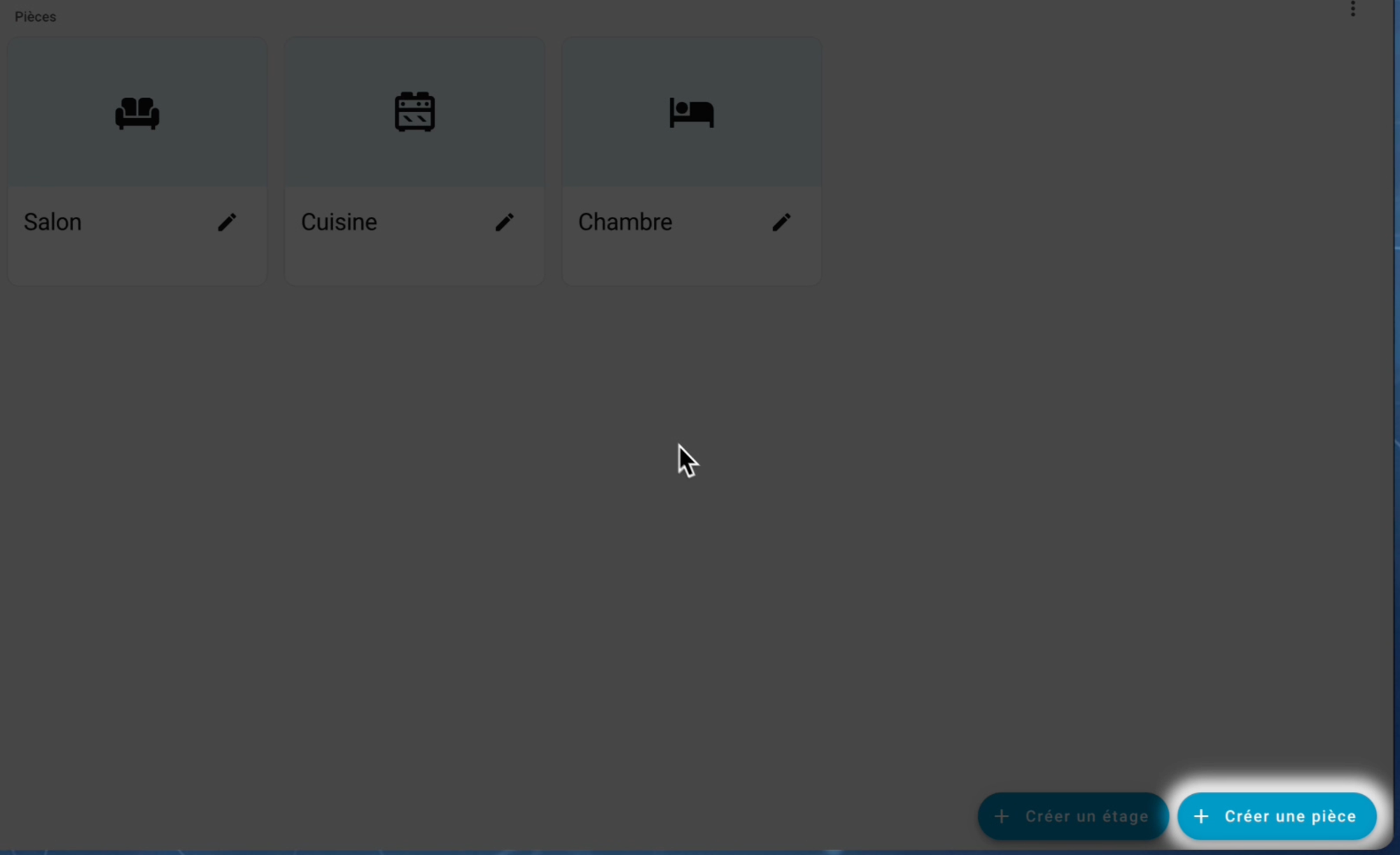
La logique spatiale de l'installation se configure dans Paramètres → Pièces, étiquettes et zones.
Pour garder une organisation correcte et pouvoir affecter vos équipements aux bons emplacements, dans l'onglet Pièces, créez chaque zone de votre maison.
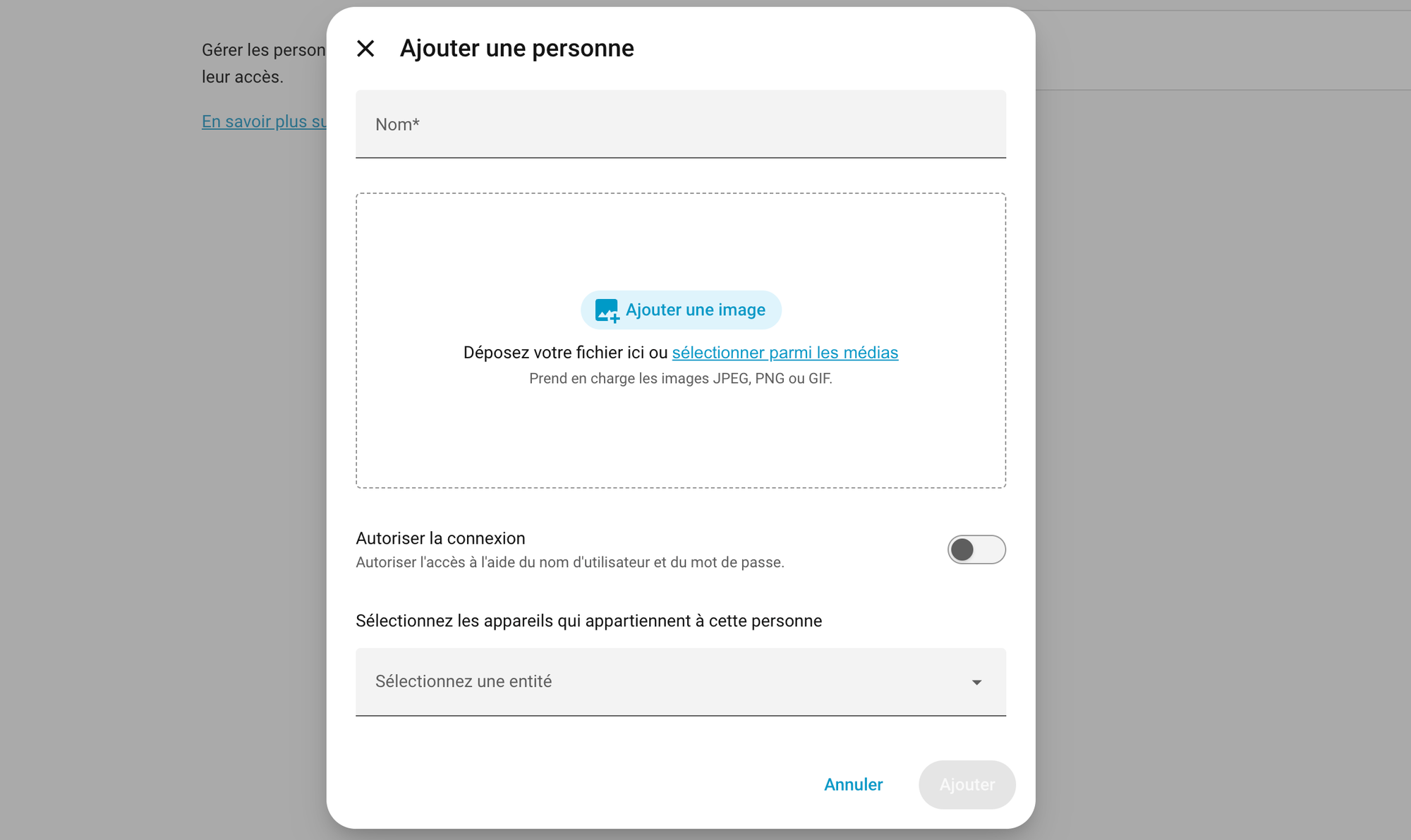
Le menu Paramètres → Personnes permet de définir les membres du foyer et de leur créer un compte d'accès spécifique sur Home Assistant.
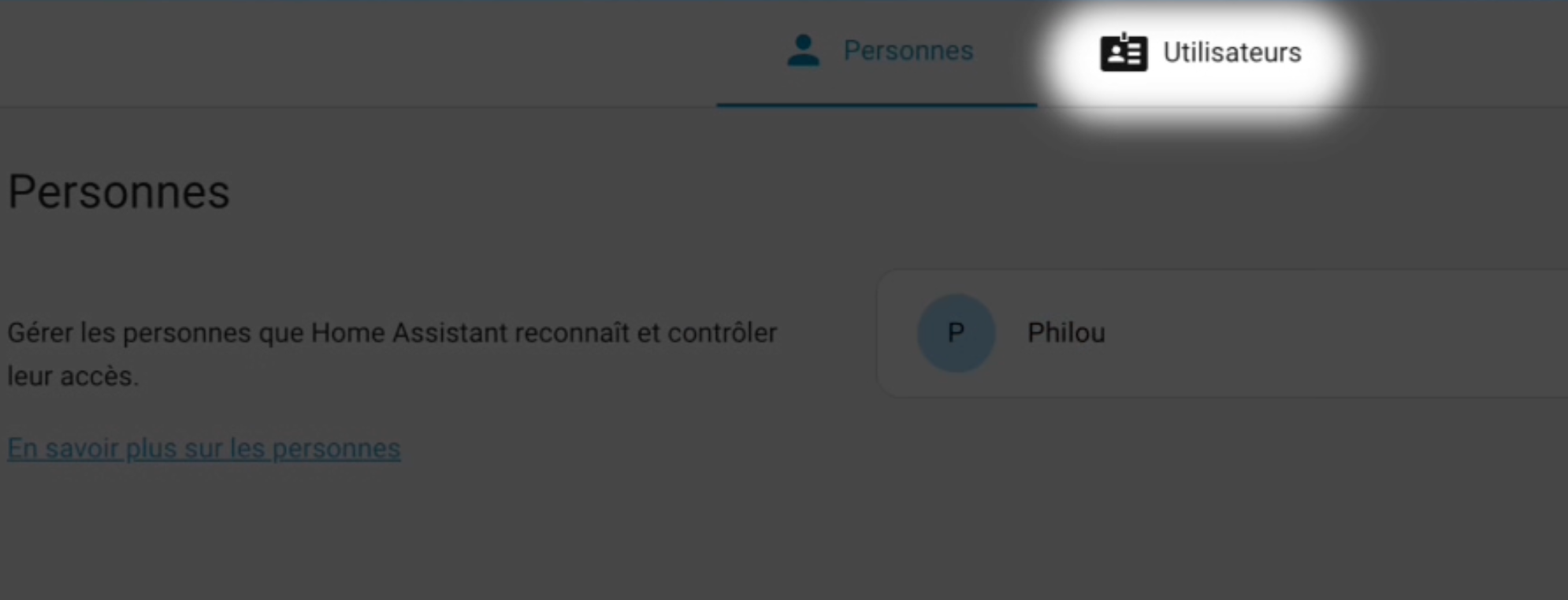
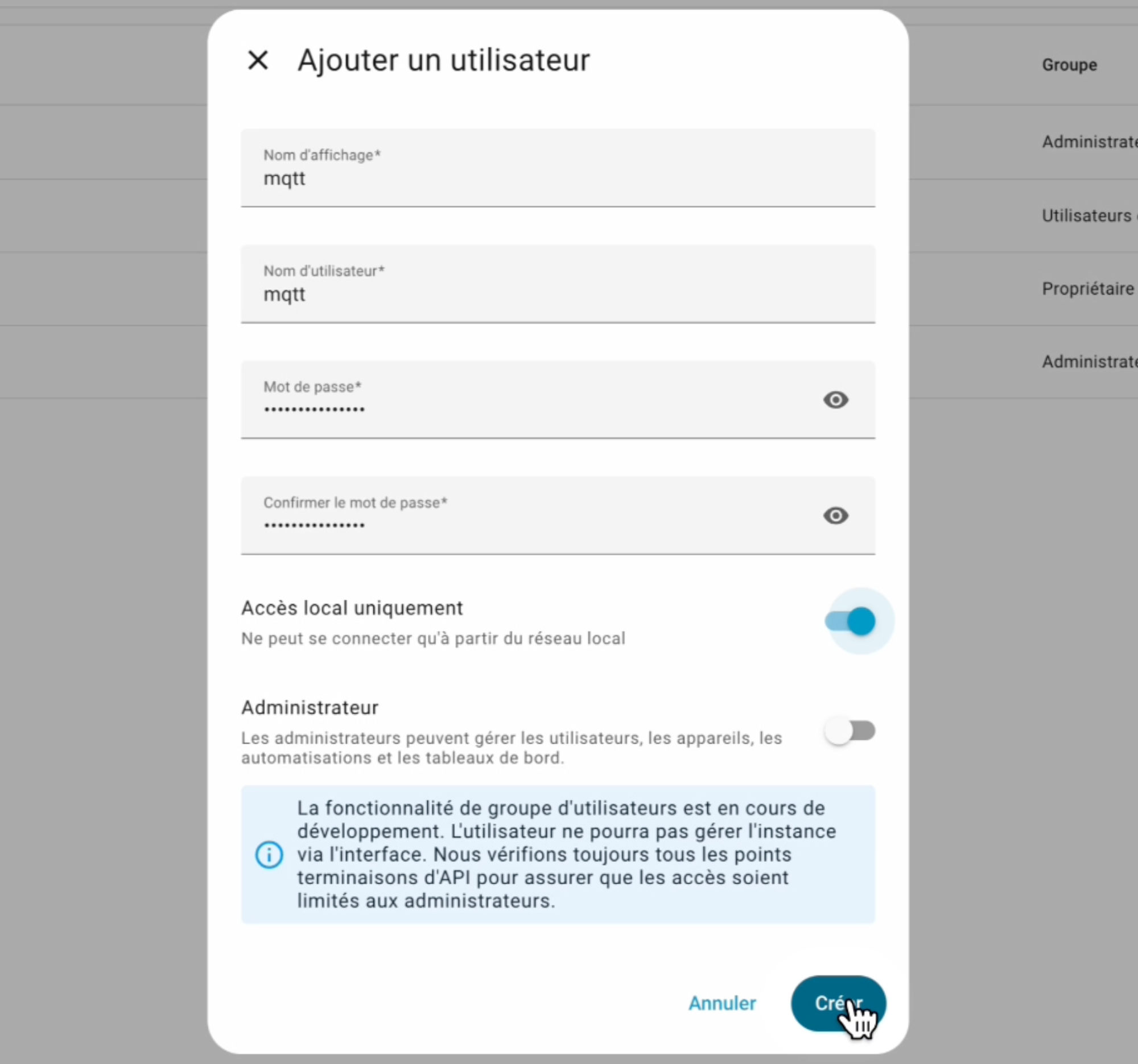
L'activation du mode avancé (réalisée à l'étape 1) déverrouille le menu Utilisateurs. Celui-ci sert à créer des accès techniques restreints, par exemple pour isoler les communications de la base de données MQTT.
Les applications (Apps) essentielles
Le menu Apps (anciennement Modules complémentaires) permet d'enrichir le serveur de fonctionnalités tierces.
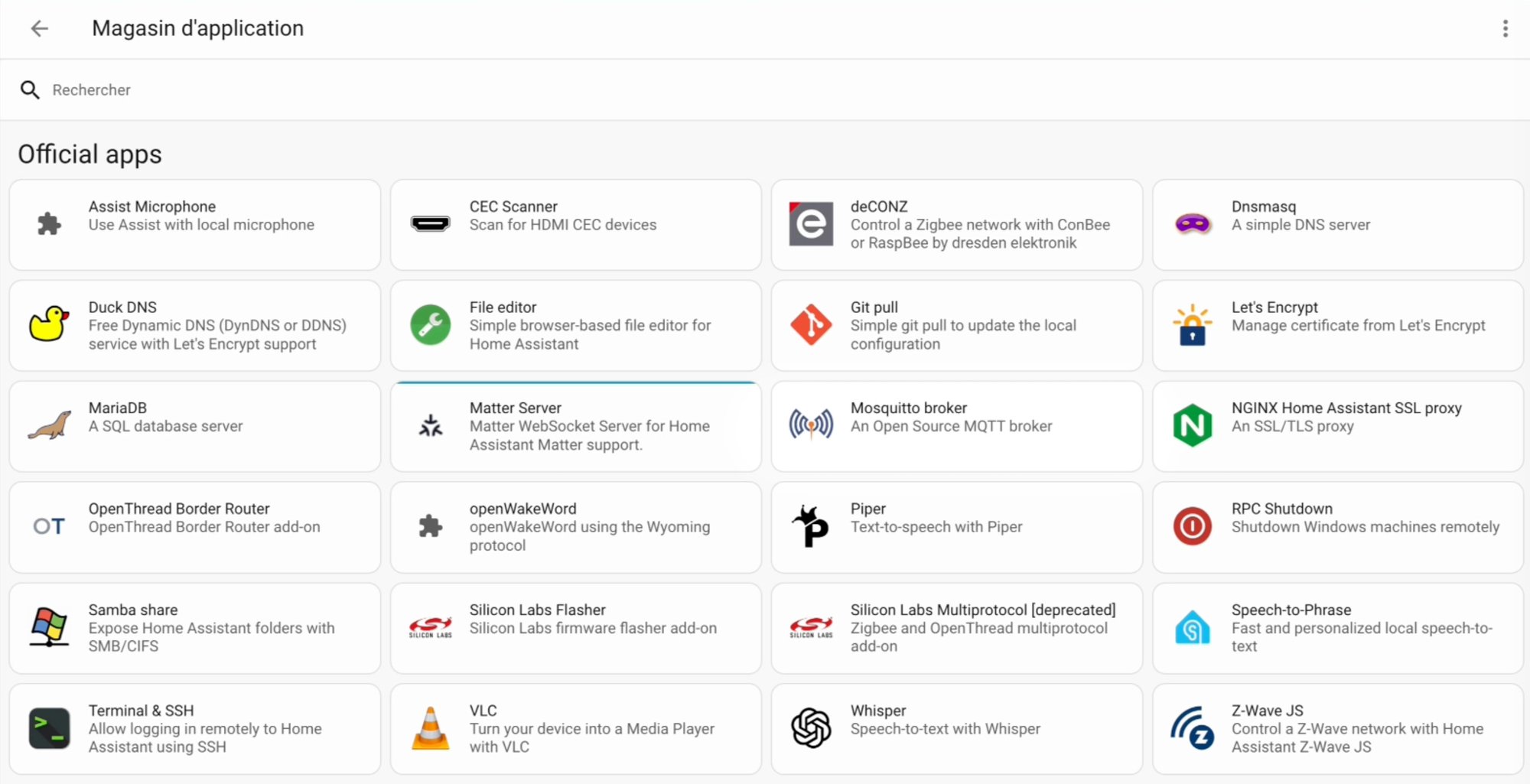
Les applications recommandées (selon moi) pour débuter sont :
- File Editor : Éditeur de code intégré, facile à prendre en main pour modifier les fichiers de configuration YAML.
- Samba Share : Autorise l'accès direct aux fichiers de Home Assistant depuis l'explorateur natif d'un ordinateur Windows, Mac ou Linux.
Je vous conseille également quelques "Apps" qui pourront être utile suivant votre configuration.
Elles ne seront pas toute dans la boutique par défaut. Il faudra ajouter des dépôts supplémentaires pour les trouver. (3 petits points en haut à droite puis "Dépôts")
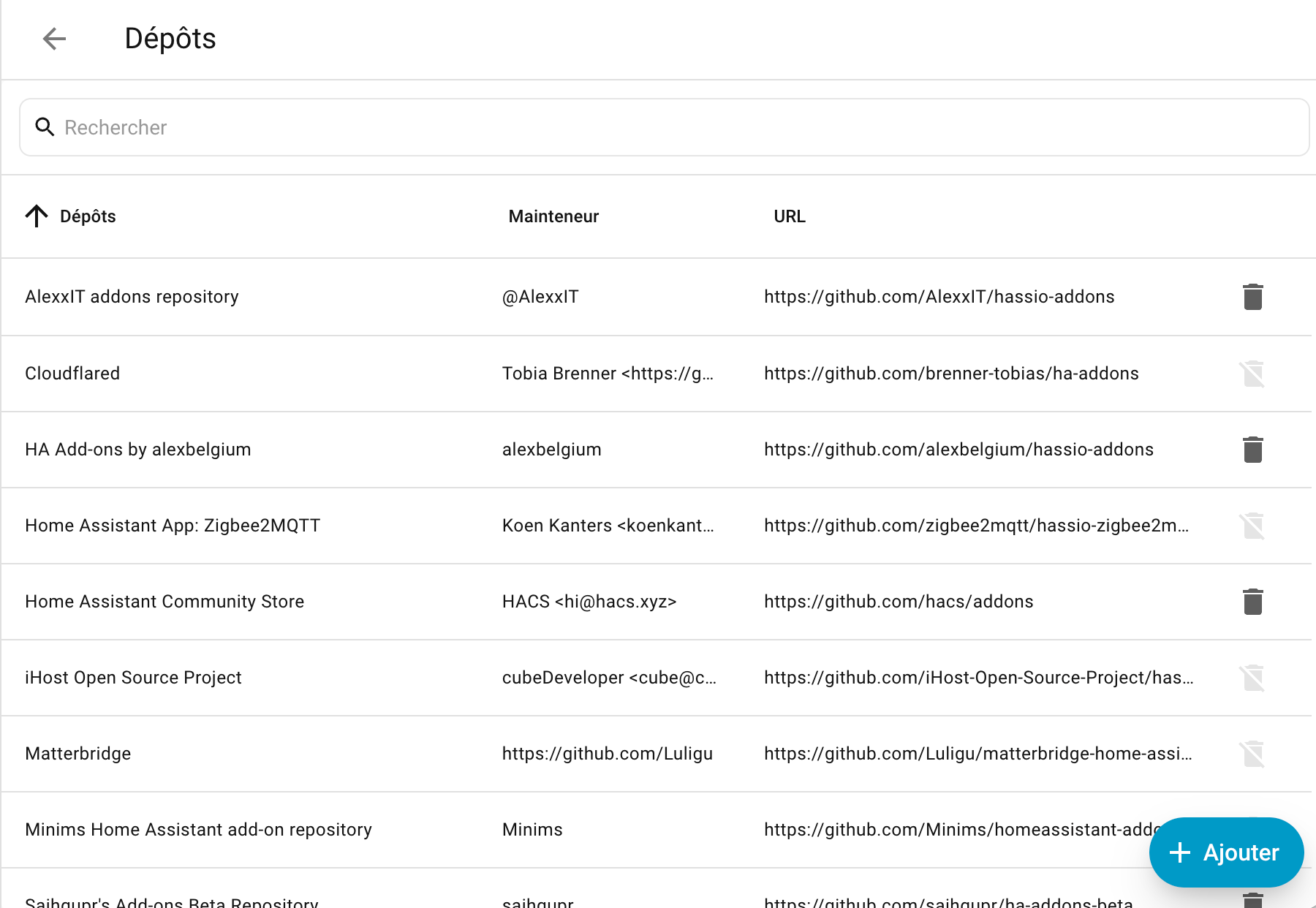
- HACS : Une boutique d'intégrations, de thèmes et de cartes supplémentaires pour personnaliser Home Assistant
- Dépôt : https://github.com/hacs/addons
- Home Assistant Version Control : Outil indispensable pour restaurer rapidement une ancienne configuration sans recharger le système complet.
- Sonoff Dongle Flasher : Pour les possesseurs de dongle Sonoff. Permet la mise à jour matérielle des clés USB Zigbee Sonoff directement depuis l'interface.
Le protocole Zigbee
Le protocole Zigbee est extrêmement populaire dans la communauté Home Assistant. Il est simple à mettre en œuvre et, surtout, il repose sur un réseau maillé (mesh). Concrètement, chaque équipement branché en permanence sur le secteur agit comme un répéteur. Plus vous ajoutez de modules, plus vous augmentez la portée et la résilience globale de votre installation.
Côté configuration, l'intégration native ZHA (Zigbee Home Automation) fait un excellent travail et s'installe presque par défaut. Cependant, pour les installations privilégiant une gestion plus poussée avec Zigbee2MQTT (Z2M), deux règles d'or s'appliquent :
- Les prérequis logiciels : L'utilisation de Z2M nécessite l'installation préalable de l'application Mosquitto Broker (pour gérer les messages) avant d'ajouter l'app Z2M elle-même.
- Prévenir les conflits : Il est impératif de désactiver ZHA dans le menu Appareils et services. Ces deux intégrations ne peuvent pas partager la même puce radio simultanément.
Intégration du matériel et construction du maillage
L'ajout des équipements s'effectue depuis Paramètres > Appareils et services, en activant l'appairage depuis l'intégration retenue (ZHA ou Z2M).
Intégrez impérativement les équipements branchés sur secteur en premier. Ils agiront comme des routeurs pour consolider le réseau avant l'ajout des capteurs sur batterie.
Pour chaque équipement nouvellement détecté :
- Lui attribuer un nom respectant une nomenclature (ex :
Lumiere_Salon_Plafond). - Sur Z2M, cocher la case Mettre à jour l'ID de l'entité pour que le nom interne suive ce nouveau nommage.
Autres protocoles et intégrations
Hormis le Zigbee, Home Assistant excelle dans sa capacité à faire communiquer une multitude d'autres protocoles au sein de la même interface. Vous retrouverez bien évidemment le Wi-Fi et le Bluetooth, mais également des standards plus anciens comme l'infrarouge et les radio-fréquences ou plus récents comme Matter, qui s'intègrent de plus en plus nativement au système.
La véritable force de la plateforme réside dans ses milliers d'intégrations (officielles ou communautaires). L'objectif est toujours de privilégier au maximum des intégrations fonctionnant via une API locale, afin de garantir votre vie privée et une réactivité instantanée sans dépendre d'un cloud externe. Que ce soit pour remonter le flux d'une caméra IP ou pour suivre le niveau de vos cartouches d'encre de votre imprimante, Home Assistant permet de tout centraliser.
Une grande majorité d'intégrations officielles se trouvent dans Paramètres → Appareils et Services.
La liste des intégrations officielle se trouvant ici
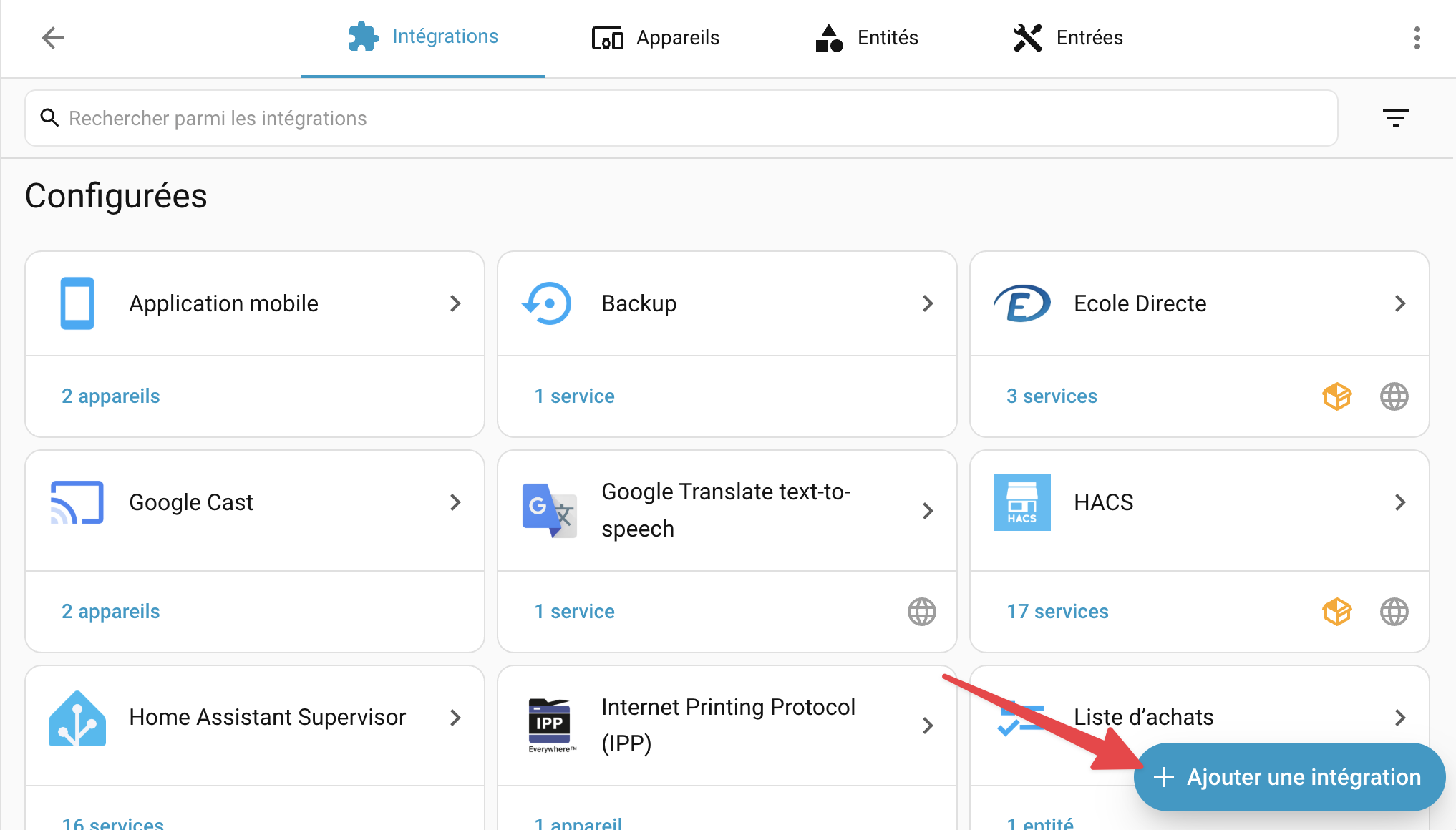
Le service de découverte automatique y fera d'ailleurs un excellent travail : il scannera votre réseau en arrière-plan et vous proposera spontanément, sous forme de nouvelles tuiles, les équipements compatibles qu'il aura détectés (comme une TV connectée, un ampli audio ou une caméra). Il suffit généralement d'un simple clic pour les valider et les intégrer à votre système.
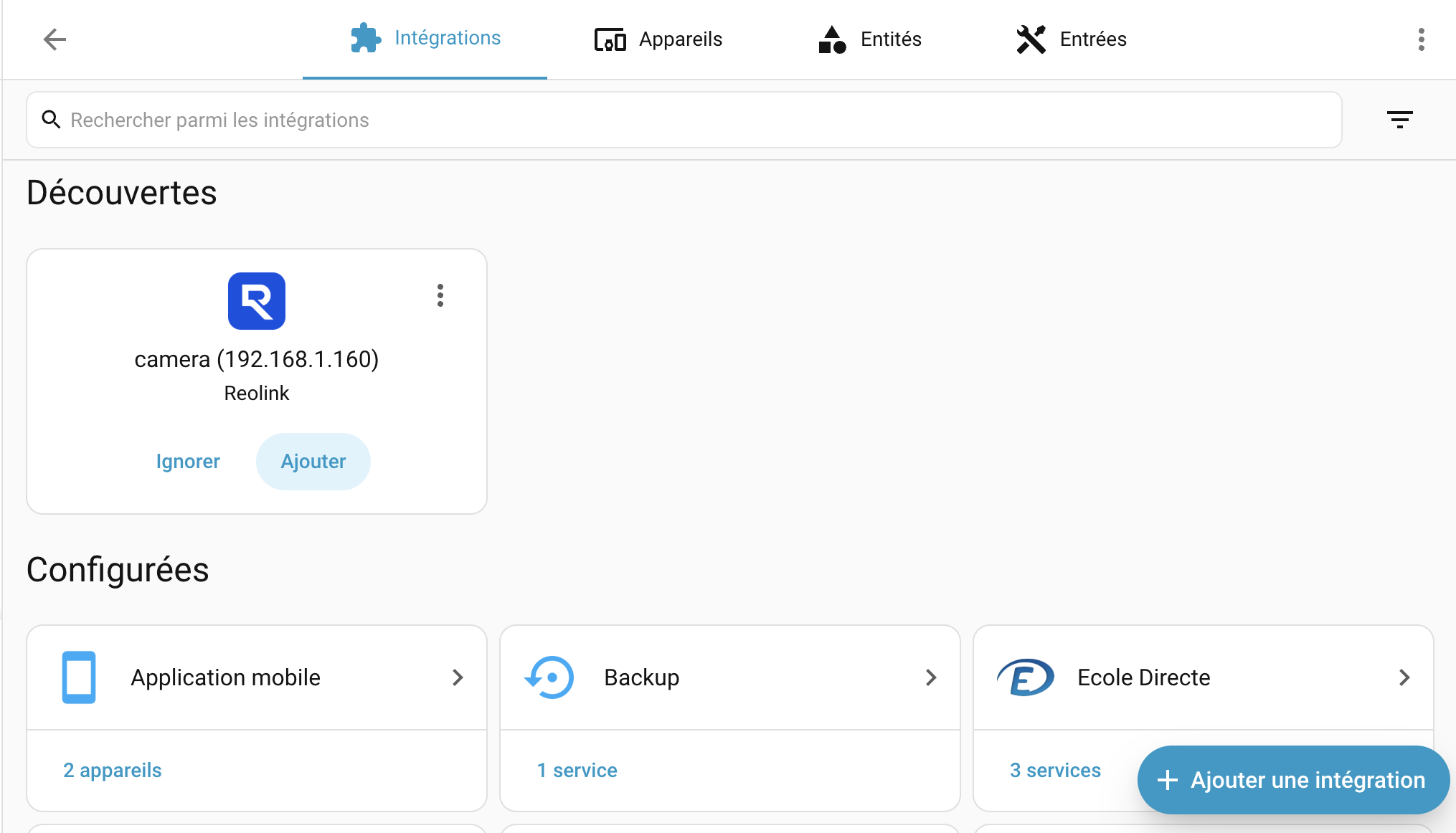
La partie plus "communautaire" se trouvera sur le Home Assistant Community Store (HACS). C'est le véritable couteau suisse de la plateforme pour aller plus loin. Vous y dénicherez des intégrations non-officielles créées par des développeurs passionnés (souvent indispensables pour l'intégration de matériel très spécifique ou d'équipements dont la marque bloque l'API officielle), mais c'est surtout la caverne d'Ali Baba pour le design. C'est sur HACS que vous pourrez télécharger des cartes (Lovelace) complexes et des thèmes visuels avancés pour transformer l'interface standard en un tableau de bord unique et sur-mesure.
L'accès sécurisé à distance
Garder le contrôle du système hors du domicile est essentiel. Plusieurs approches sont possibles :
- Nabu Casa : Solution officielle, payante, extrêmement simple et qui finance le projet.
- Cloudflare : Méthode optimale et hautement sécurisée. Elle nécessite l'achat d'un nom de domaine à faible coût et crée un tunnel crypté vers le domicile sans imposer aucune ouverture de port.
- Duck DNS : Solution gratuite impliquant l'ouverture technique de ports sur la box internet. Moins sécurisée.
- VPN (Tailscale ou ZeroTier) : Solution gratuite, très sécurisé, mais exige de garder le VPN actif sur les appareils mobiles.
Une fois le tunnel activé, le test ultime consiste à se connecter sur l'application mobile via l'URL personnalisée, sans Wi-Fi.
Organisation et Étiquettes
Le tableau de bord doit être maintenu propre dès le début pour éviter de se retrouver débordé rapidement.
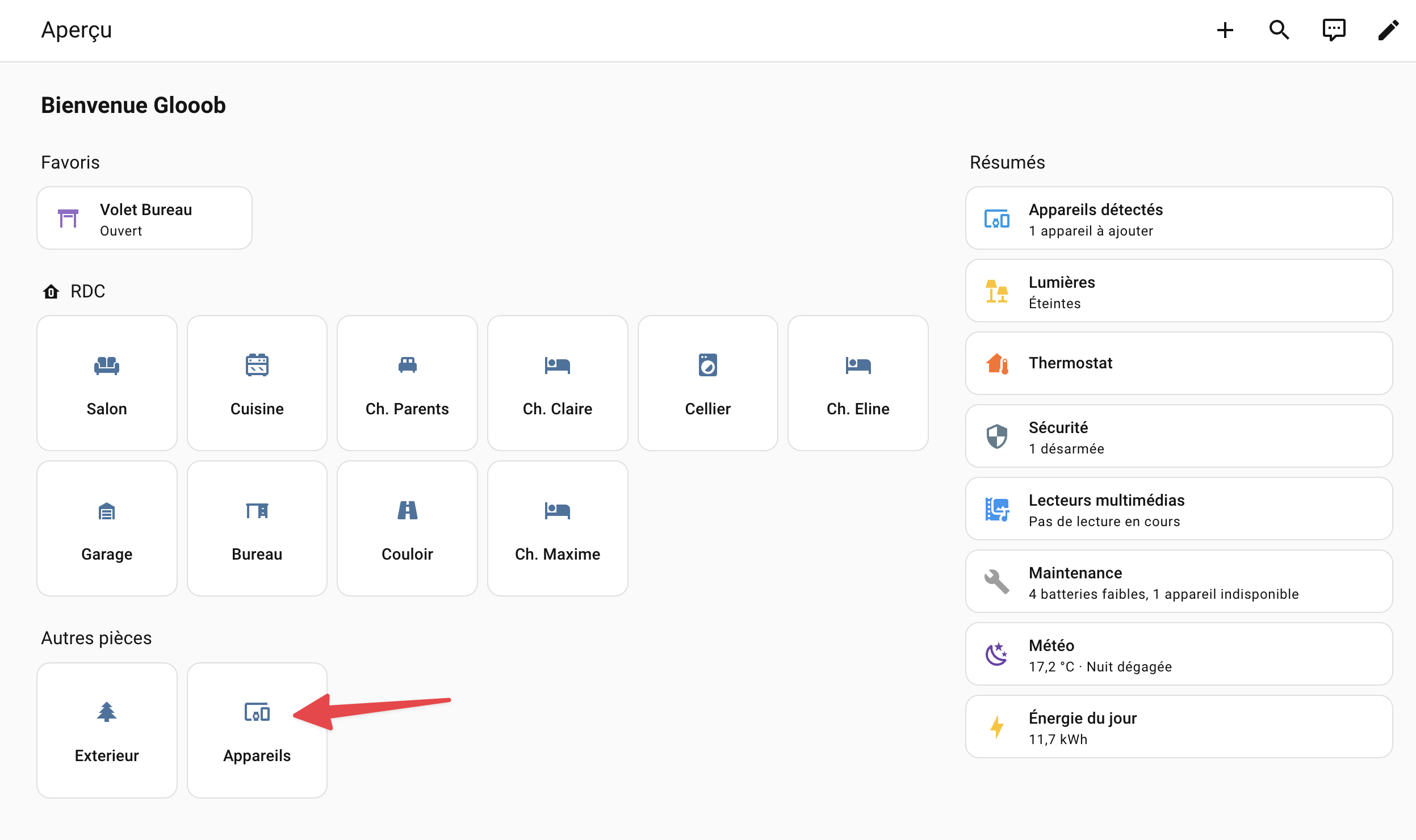
- Attribution des pièces : Tous les matériels doivent être assignés à une zone. Le menu des équipements non assignés doit rester vide.
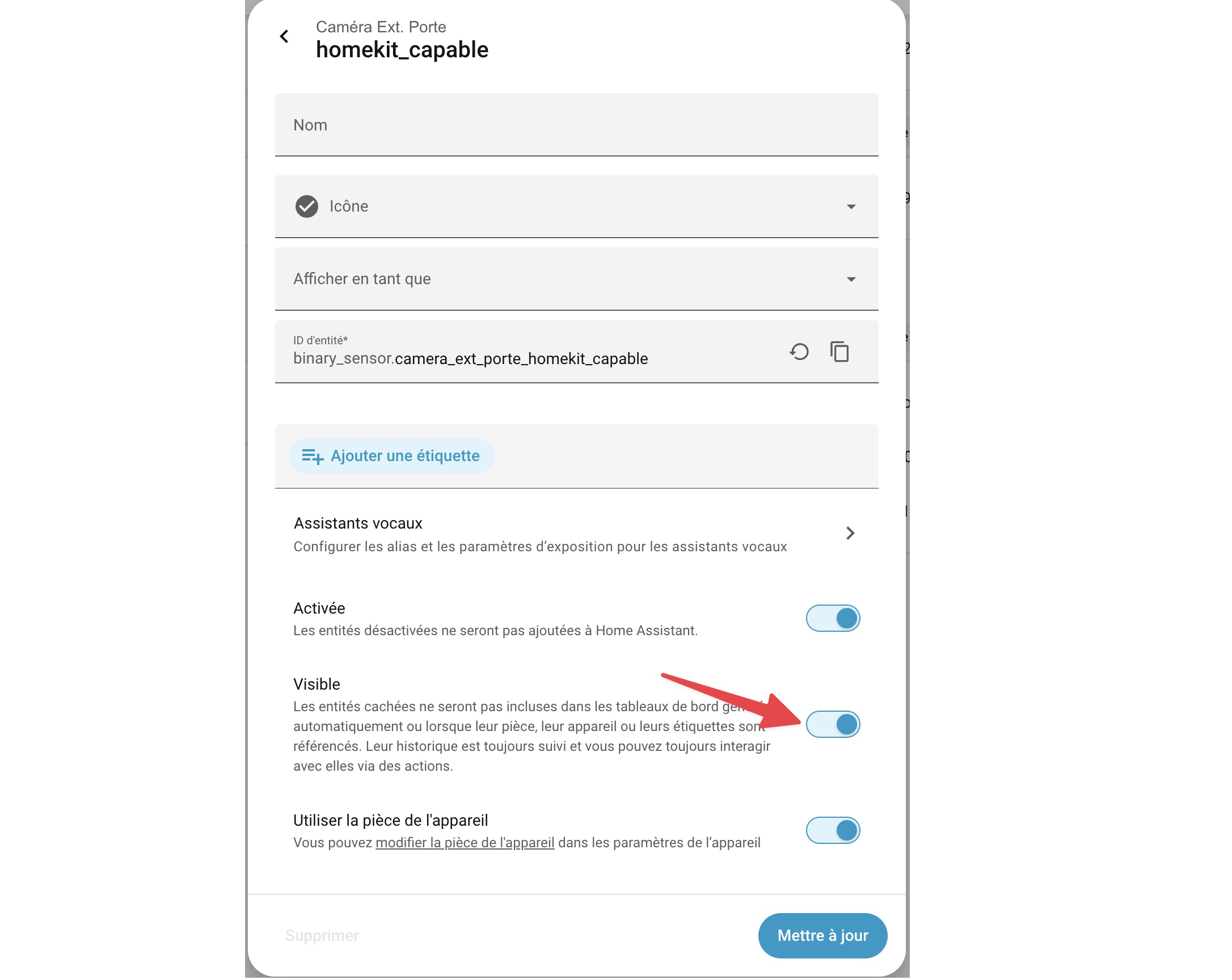
- Visibilité : Masquez les entités techniques inutiles (ex : force du signal) en décochant l'option "Visible" dans leurs réglages.
Les étiquettes
L'outil d'organisation le plus puissant est l'usage des Étiquettes. Elles regroupent des entités sous une logique de fonctionnement. Si un matériel étiqueté tombe en panne des années plus tard, il suffit d'assigner son étiquette au matériel de remplacement. Les automatisations liées au tag reprendront instantanément sans aucune réécriture de code.
Par exemple, vous pouvez créer une étiquette en incluant certaine prise connectée non essentielle que vous pourrez éteindre lors des jours tempo rouge d'EDF.
L'automatisation par les étiquettes
Voici un exemple concret d'automatisation exploitant ce système d'étiquette. L'objectif est d'éteindre l'ensemble des caméras d'une simple pression sur un interrupteur situé à l'entrée.
alias: "Caméras : Extinction générale"
description: "Désactive l'alimentation des caméras intérieures via leur étiquette."
trigger:
  - platform: device
    domain: mqtt
    device_id: id_de_votre_bouton_entree
    type: action
    subtype: single
action:
  - service: switch.turn_off
    target:
      label_id: usb_camera
L'utilisation de la variable label_id supprime la nécessité d'énumérer chaque équipement. L'automatisation gagne en fiabilité et devient insensible aux changements de matériel.
Sécurité et pérennité des données
L'étape finale et indispensable consiste à configurer une routine de sauvegarde dans Paramètres → Système → Sauvegardes.
Enfin, gardez à l'esprit la règle du 3-2-1 : 3 copies des données sur 2 types de supports différents, dont 1 stockée hors site). Une sauvegarde stockée uniquement sur la mémoire interne du serveur domotique n'est pas fiable. Pensez à l'externaliser systématiquement vers un NAS ou un disque externe.
Liens utiles
Ce tutoriel est tiré d'une vidéo disponible ici :
MQTT : Lien vidéo
Zigbee2MQTT : Lien vidéo + Lien vidéo Astuces
 WarC0zes
Sauvegarde : Lien vidéo
 Vincen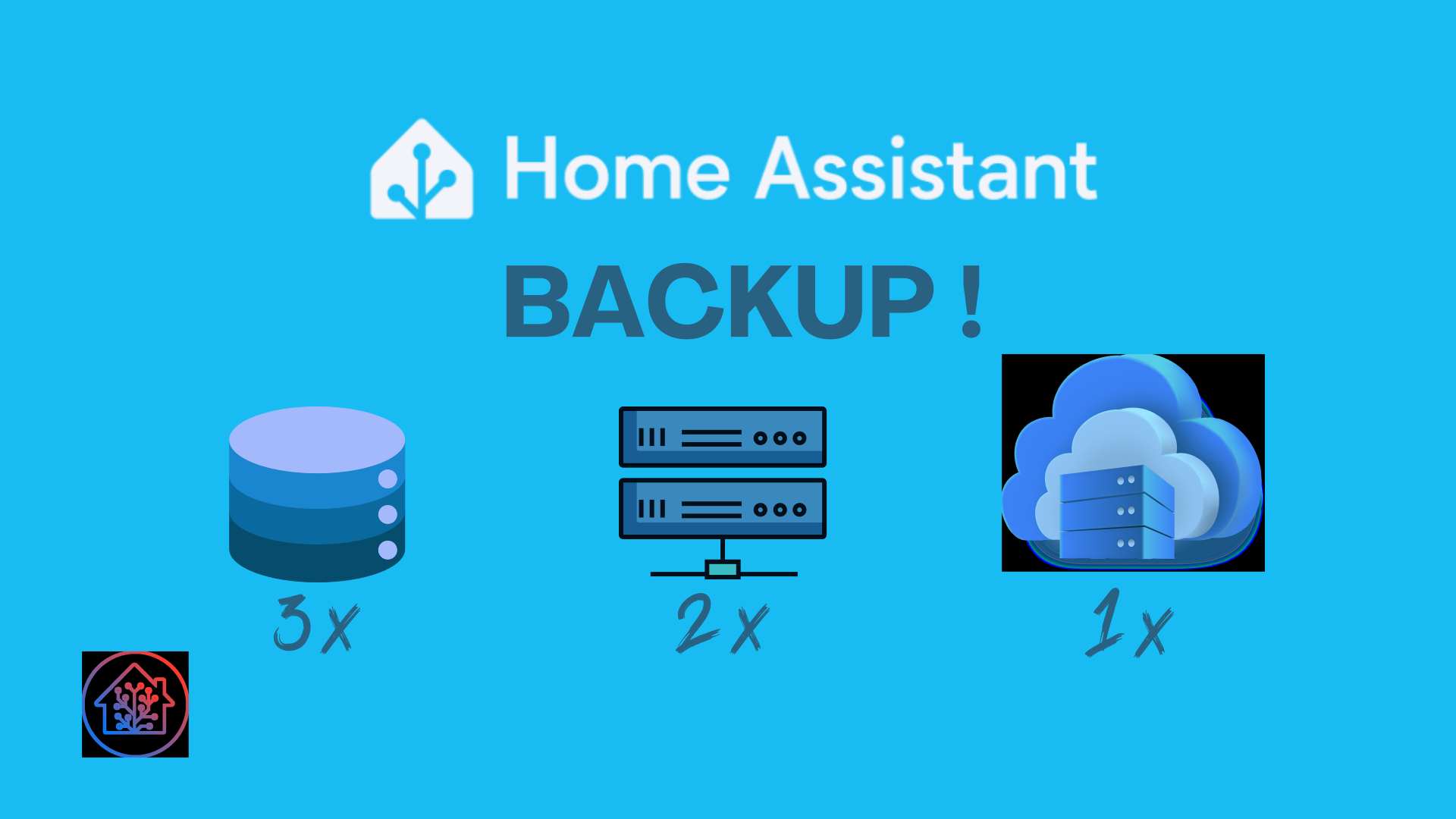
 Tank
Tank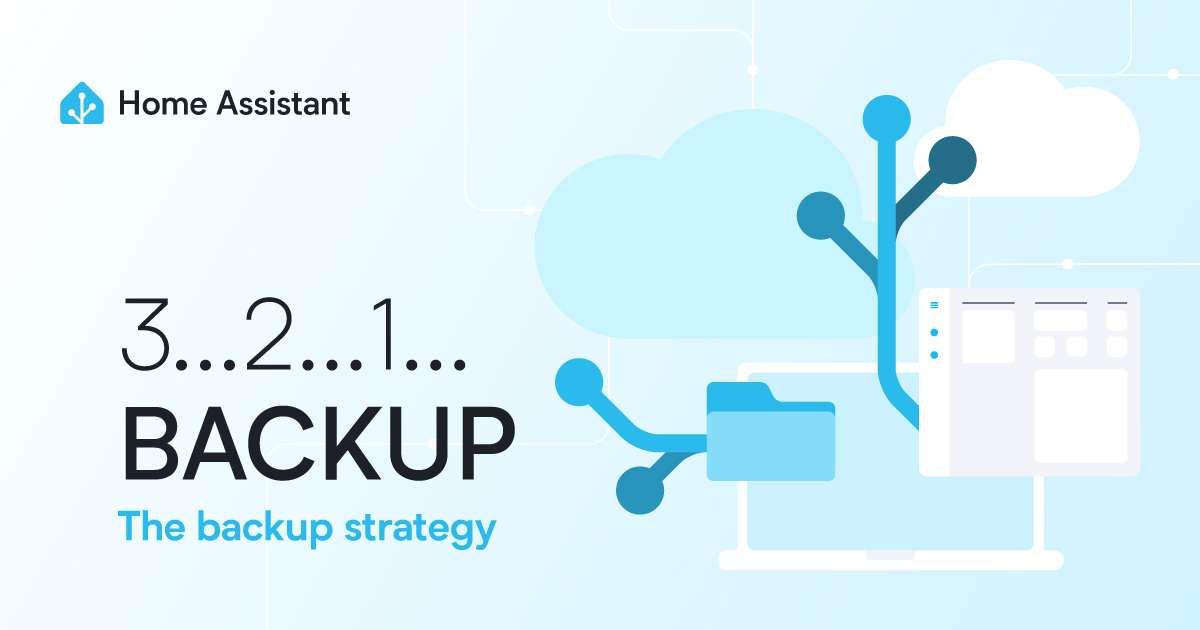
HACS : Lien vidéo
 Tank
Tank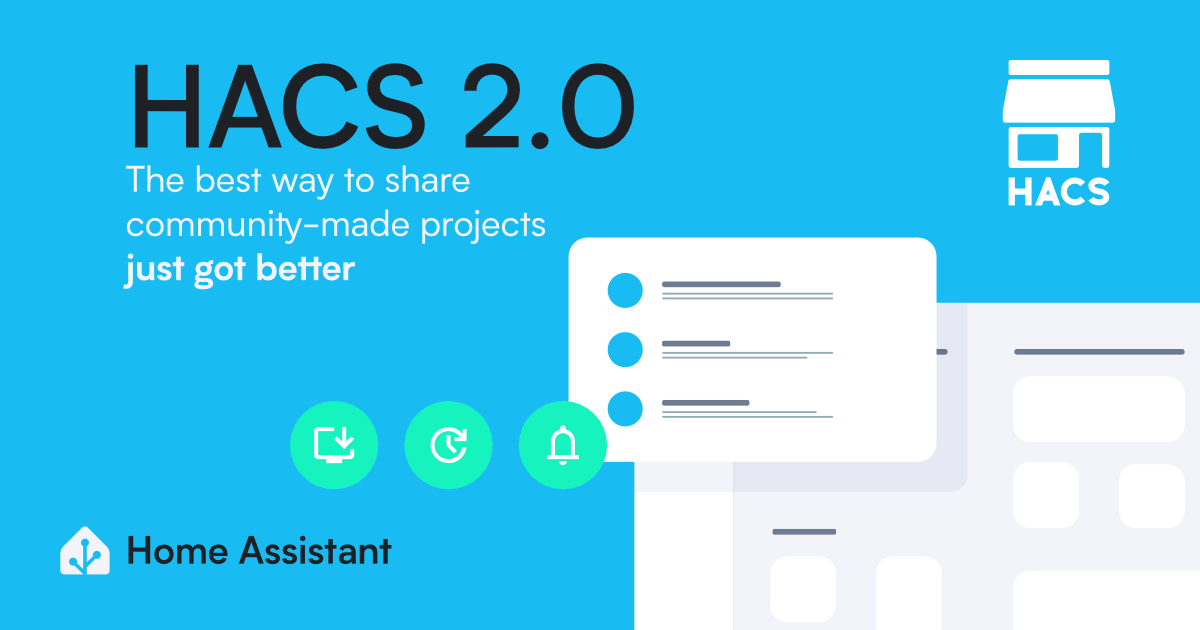
Les automatisations : Lien vidéo
 BBE
BBE
 BBE
BBE
 BBE
BBE
L'accès sécurisé à distance :
- Cloudflare Lien vidéo
- VPN : Lien vidéo
Bien sur, vous pouvez retrouver la liste de tout les tutoriels disponible sur HACF.FR