
Sommaire
La mise en œuvre de ce projet nécessite une intervention sur votre système électrique. Elle est réalisée sous la seule responsabilité de la personne qui l’entreprend. HACF et l'auteur de l'article déclinent toute responsabilité en cas de dommage, incident ou mauvaise utilisation.
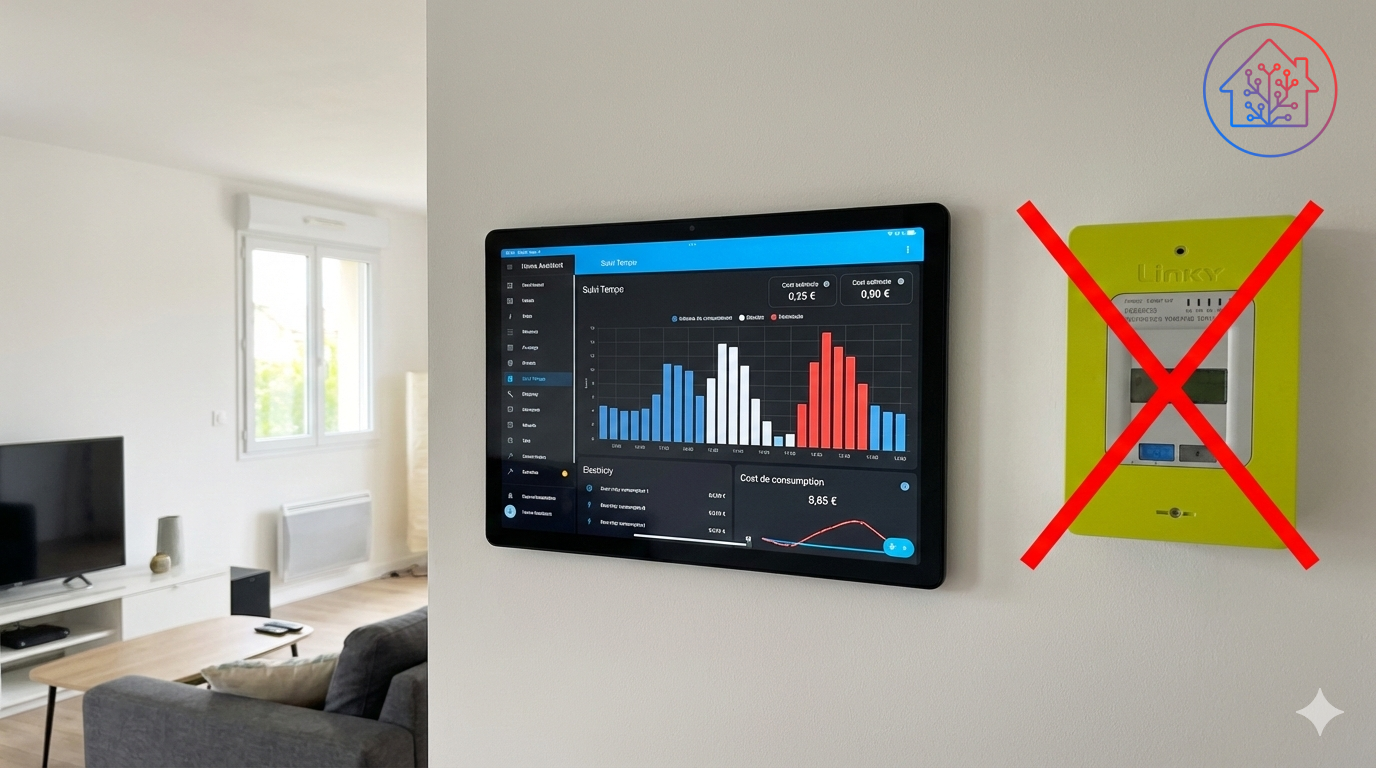
Vous êtes abonné au contrat EDF Tempo, cette offre maligne qui récompense la sobriété énergétique en modulant le prix du kWh selon la couleur du jour et l'heure ? Vous savez à quel point il est crucial de suivre votre consommation pour optimiser vos factures. Mais voilà : votre foyer n'est pas encore équipé du fameux compteur Linky, ou peut-être, préférez-vous ne pas dépendre de ses remontées pour piloter votre énergie ?
Pas de panique ! Cet article est votre guide pour transformer Home Assistant en un véritable tableau de bord énergétique intelligent, capable de :
- Suivre votre consommation électrique en temps réel (ou quasi !) directement dans le panneau "Énergie" de Home Assistant.
- Calculer les coûts associés instantanément, en prenant en compte la couleur Tempo du jour (Bleu, Blanc, Rouge) et les plages Horaires Pleines (HP) / Horaires Creuses (HC).
- Anticiper les dépenses et ajuster vos habitudes pour tirer le meilleur parti de votre abonnement Tempo, sans avoir à consulter le site d'Enedis ou attendre la facture.
Nous allons voir ensemble comment contourner l'absence de Linky et les APIs complexes pour construire une solution robuste et fiable, en utilisant des composants standards et un peu de magie Home Assistant. Prêt à reprendre le contrôle de votre consommation électrique ? C'est parti !
Les Prérequis : matériel et logiciel
Le matériel
Puisque nous n'avons pas accès aux données du compteur, nous allons les créer nous-mêmes. Vous devez installer une pince ampèremétrique sur la phase de votre arrivée électrique générale.
Voici 3 options selon votre budget et votre installation :
Option A : Shelly Pro EM 50. Un module Wi-Fi professionnel qui se monte directement sur rail DIN. C'est le top de la fiabilité et de la précision, avec une intégration native très robuste dans Home Assistant.
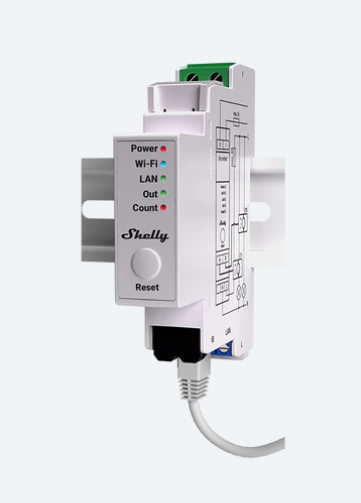
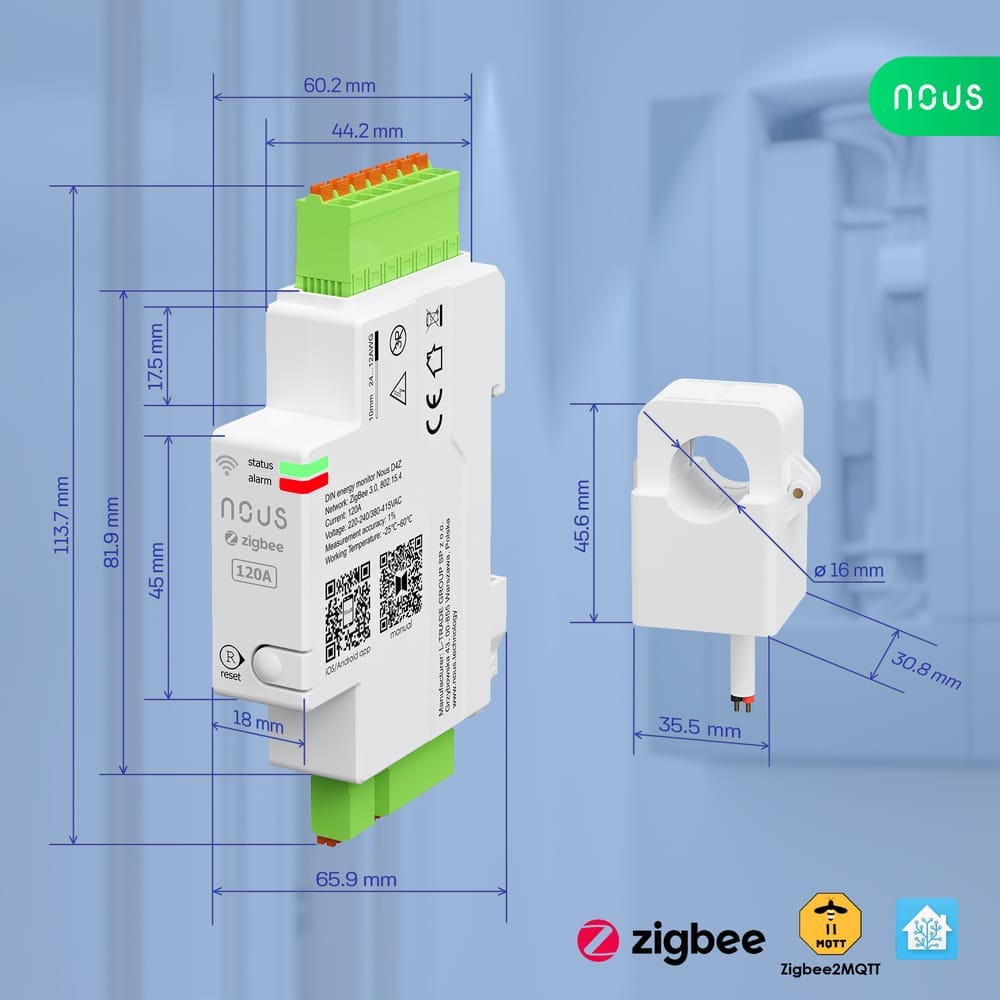
- Option B : le Smart Energy Monitor D4Z testé précédemment sur notre site.
- Option C : Le compteur d'énergie Tuya (Version Wi-Fi ou Zigbee) : C'est un module muni de deux pinces. Très abordable et fait parfaitement le job. Il est compact et s'intègre facilement dans la plupart des tableaux électriques.
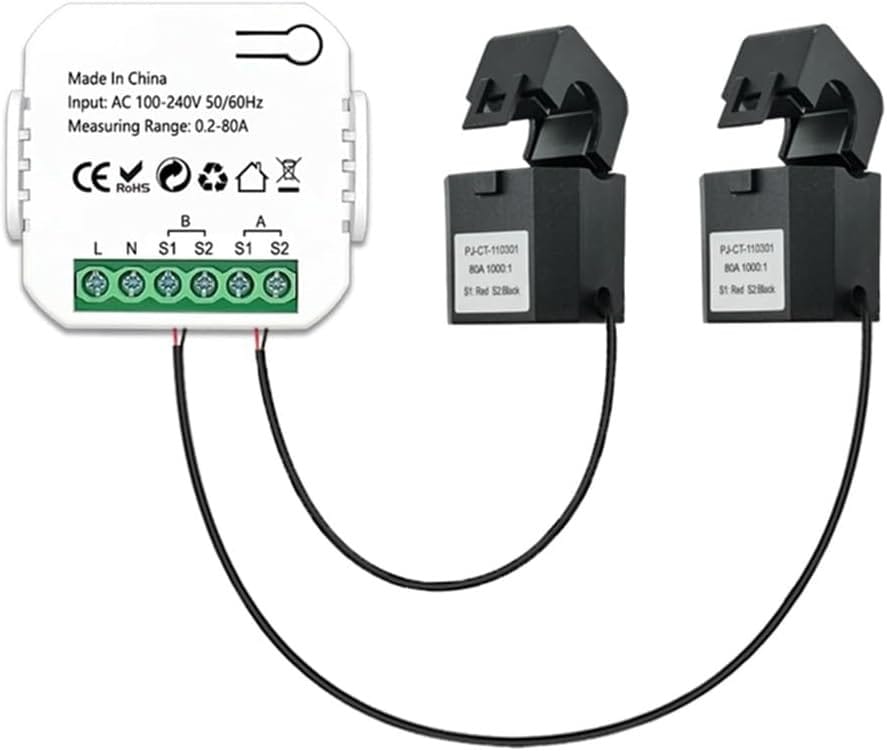
- Pour le compteur d'énergie Tuya en Zigbee :
- 1ʳᵉ solution - Vous aurez besoin d'un Hub Zigbee compatible et de l'application Smartlife ou Tuya mais vous dépendrez d'elle et d'internet.
- 2ᵉ solution (recommandée) : un dongle USB (type Sonoff ZBDongle) à brancher derrière votre serveur HA si vous utilisez Zigbee2MQTT ou ZHA. Home Assistant lira seul les données de votre appareil
- Pour le compteur d'énergie Tuya en Wi-Fi : L'application Smartlife ou Tuya mais vous dépendrez d'elle et d'internet.
- Pour le Shelly (Wi-Fi) : Il se connecte directement à votre box internet. Vous pouvez l'utiliser via l'application propriétaire Shelly ou l'intégrer localement pour plus de sécurité et de rapidité.
L'intégration
Une fois que vous savez combien vous consommez, Home Assistant doit savoir à quel prix. Pour cela, nous allons installer l'intégration RTE Tempo.
- Installation : Elle est disponible via HACS (recherchez "RTE Tempo").

- Ce qu'elle nous donne : Elle crée des capteurs essentiels comme
sensor.rte_tempo_couleur_actuelle(Bleu, Blanc ou Rouge). C'est ce capteur qui servira d'aiguillage pour nos calculs.
Créer les compteurs d'énergie
Pour simuler un compteur Tempo, nous allons utiliser la fonction Utility Meter de Home Assistant. Au lieu de créer 6 compteurs séparés, nous allons créer un seul compteur "parent" qui possède 6 modes (tarifs). C'est beaucoup plus propre et facile à gérer. Pour cela, il y a 2 façons de procéder :
Configuration via l'interface (Méthode simple)
- Allez dans Paramètres > Appareils et services > Entrées.
- Cliquez sur Créer une entrée > Compteur de services publics (Utility Meter).
- Configurez-le ainsi :
- Nom : Consommation Tempo
- Capteur d'entrée : Sélectionnez le capteur d'énergie de votre pince (ex :
sensor.pj203_energyousensor.shelly_em_energy). - Cycle de remise à zéro : Annuel (ou Mensuel, selon votre préférence).
- Tarifs : C'est ici qu'il faut être précis. Ajoutez ces 6 tarifs exactement (un par ligne) :
HC BleuHP BleuHC BlancHP BlancHC RougeHP Rouge
Configuration via le fichier configuration.yaml (Méthode Expert)
Si vous préférez le code, voici ce qu'il faut ajouter dans votre fichier configuration.yaml :
utility_meter:
  consommation_tempo:
    source: sensor.votre_pince_energy # REMPLACEZ PAR VOTRE ENTITÉ
    name: "Consommation Tempo"
    cycle: yearly
    tarifs:
      - "HC Bleu"
      - "HP Bleu"
      - "HC Blanc"
      - "HP Blanc"
      - "HC Rouge"
      - "HP Rouge"
Pourquoi fait-on cela ?
En créant ce compteur avec des tarifs, Home Assistant va automatiquement générer 6 nouvelles entités dans votre système :
sensor.consommation_tempo_hc_bleusensor.consommation_tempo_hp_bleu- ... et ainsi de suite jusqu'à
hp_rouge.
De plus, il crée une entité de contrôle : select.consommation_tempo.
Enfin, si vous désirez des compteurs de consommation mensuels ou quotidiens, modifiez cycle: yearly en cycle: monthlyou cycle: daily. Ou vous pouvez bien tous les intégrer, cela dépend de vous. Par exemple :
utility_meter:
  conso_tempo_journaliere:
    source: sensor.votre_compteur
    name: "Conso Tempo Journalière"
    cycle: daily
    tarifs:
      - hp_bleu
      - hc_bleu
      - hp_blanc
      - hc_blanc
      - hp_rouge
      - hc_rouge

  conso_tempo_mensuelle:
    source: sensor.votre_compteur
    name: "Conso Tempo Mensuelle"
    cycle: monthly
    tarifs:
      - hp_bleu
      - hc_bleu
      - hp_blanc
      - hc_blanc
      - hp_rouge
      - hc_rouge
Le problème actuel : Si vous consommez 1 kWh maintenant, Home Assistant ne sait pas dans quel tiroir le mettre. Par défaut, il remplit le premier : HP Bleu.
L'automatisation
À présent que vos tiroirs (les 6 Utility Meters) sont créés, il faut un "aiguilleur" qui déplace l'énergie au bon endroit selon l'heure et la couleur du jour.
Le principe
L'automatisation va surveiller deux choses :
- L'horloge : Pour basculer entre Heures Pleines (06 h - 22 h) et Heures Creuses (22 h - 06 h).
- L'intégration RTE : Pour savoir si nous sommes en jour Bleu, Blanc ou Rouge.
Le code YAML à copier
Allez dans Paramètres > Automatisations et scènes > Créer une automatisation > Modifier en YAML (via les trois points en haut à droite), collez ce bloc et complétez-le avec vos capteurs :
alias: "Énergie - Aiguillage Tempo"
description: "Bascule le tarif du compteur en fonction de la couleur RTE et de l'heure"
mode: restart # Redémarre l'automatisation à chaque changement pour être sûr du tarif

trigger:
  - platform: state
    entity_id: sensor.rte_tempo_couleur_actuelle # Se déclenche quand la couleur change
  - platform: time
    at: "06:00:00" # Se déclenche au passage HP
  - platform: time
    at: "22:00:00" # Se déclenche au passage HC
  - platform: homeassistant
    event: start # Sécurité : vérifie le tarif au démarrage de HA

action:
  - action: select.select_option
    target:
      entity_id: select.consommation_tempo # NOM DE VOTRE COMPTEUR CRÉÉ À L'ÉTAPE 2
    data:
      option: >
        {% set couleur = states('sensor.rte_tempo_couleur_actuelle') | lower %}
        {% set heure = now().hour %}
        {% if heure >= 6 and heure < 22 %}
          {{ 'hp_' ~ couleur }}
        {% else %}
          {{ 'hc_' ~ couleur }}
        {% endif %}
Si vous avez décidé de créer des capteurs quotidiens, mensuels ou annuels, il faut modifier la partie action de l'automatisation avec les compteurs créés.
  action:
  - action: select.select_option
    target:
      entity_id:
      - select.conso_tempo_daily
      - select.conso_tempo_monthly
      - select.conso_tempo_yearly
Explications techniques
lower: L'intégration RTE renvoie souvent "Rouge". Le code transforme cela en "rouge" (minuscules) pour correspondre exactement aux noms de vos tarifs.- Le sélecteur (
select.select_option) : C'est la commande qui va physiquement "cliquer" sur le bon mode de votre compteur. - Le déclencheur
homeassistant: start: C'est une astuce de pro. Si votre Home Assistant redémarre à 10 h du matin, cette ligne force le système à vérifier immédiatement qu'il est bien sur le tarif "HP" du jour.
Configurer le panneau Énergie
C'est bon, votre travail de configuration se transforme en graphiques clairs et en euros sonnants et trébuchants. Grâce aux 6 compteurs que nous avons créés, Home Assistant va pouvoir calculer précisément votre facture.
1. Accéder aux réglages
Allez dans Paramètres > Tableaux de bord > Énergie.
2. Ajouter les sources de consommation
Dans la section Réseau électrique, vous devez ajouter vos 6 entités de consommation (les index virtuels) une par une en cliquant sur Ajouter une consommation (ex : consommation_tempo_hc_bleu) puis cochez l'option "Utiliser un prix statique". Entrez le prix du kWh TTC correspondant à ce tarif précis. Recommencez pour les 5 autres tarifs (HP Bleu, HC/HP Blanc, HC/HP Rouge). Une fois terminé, votre colonne "Consommation du réseau" devrait afficher vos 6 lignes avec leurs prix respectifs.
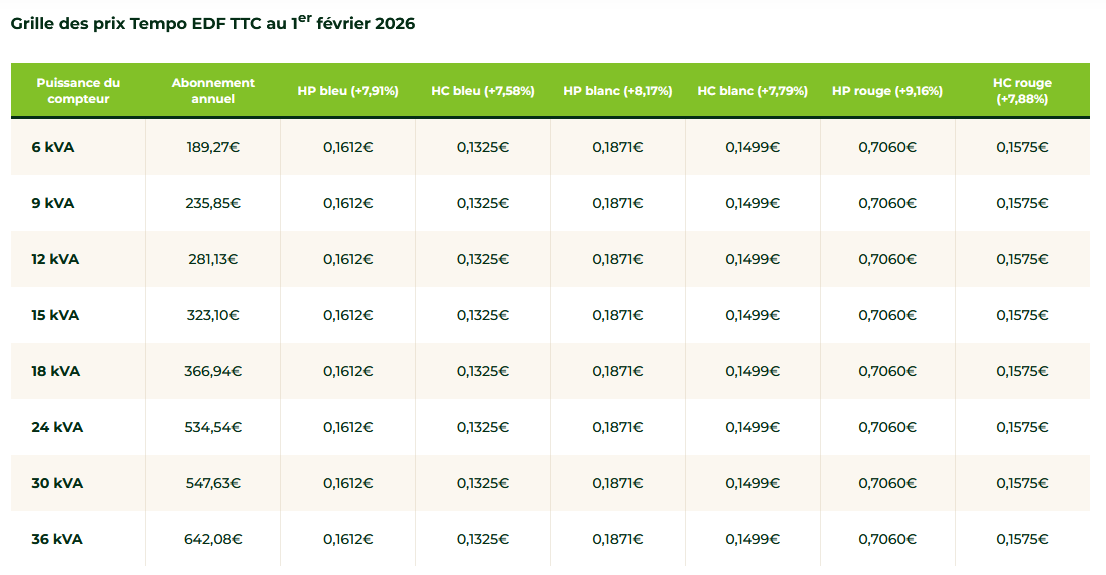
Il est également possible de cocher l'option "Utiliser une entité avec le prix actuel" en installant l'intégration EDF Tarif.

Ajouter un beau graphique sur votre Dashboard
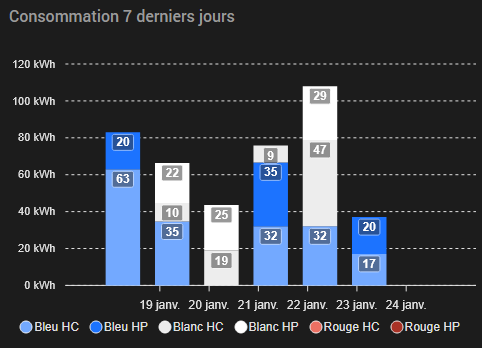
Pour donner un aspect "Pro" à votre suivi, nous allons utiliser la carte apexcharts-card (disponible sur HACS). L'idée est d'afficher un graphique qui montre la répartition des coûts ou de la consommation sur la période.
Voici un exemple :
type: custom:apexcharts-card
graph_span: 7d
stacked: true
span:
  end: day
  offset: +6h
header:
  title: Consommation 7 derniers jours
  show: true
apex_config:
  dataLabels:
    enabled: true
    style:
      colors:
        - "#333333"
    background:
      enabled: true
      color: "#73a9ff"
      opacity: 0.5
  yaxis:
    labels:
      formatter: |
        EVAL:function(val) { return Math.round(val) + " kWh"; }
series:
  - entity: sensor.conso_tempo_daily_hc_bleu
    type: column
    name: Bleu HC
    color: "#73a9ff"
    float_precision: 0
    group_by:
      duration: 1d
      func: max
    show:
      legend_value: false
      datalabels: true
  - entity: sensor.conso_tempo_daily_hp_bleu
    type: column
    name: Bleu HP
    color: "#1c73ff"
    float_precision: 0
    group_by:
      duration: 1d
      func: max
    show:
      legend_value: false
      datalabels: true
  - entity: sensor.conso_tempo_daily_hc_blanc
    type: column
    name: Blanc HC
    color: "#ededed"
    float_precision: 0
    group_by:
      duration: 1d
      func: max
    show:
      legend_value: false
      datalabels: true
  - entity: sensor.conso_tempo_daily_hp_blanc
    type: column
    name: Blanc HP
    color: "#ffff"
    float_precision: 0
    group_by:
      duration: 1d
      func: max
    show:
      legend_value: false
      datalabels: true
  - entity: sensor.conso_tempo_daily_hc_rouge
    type: column
    name: Rouge HC
    color: "#ec7063"
    float_precision: 0
    group_by:
      duration: 1d
      func: max
    show:
      legend_value: false
      datalabels: true
  - entity: sensor.conso_tempo_daily_hp_rouge
    type: column
    name: Rouge HP
    color: "#a93226"
    float_precision: 0
    group_by:
      duration: 1d
      func: max
    show:
      legend_value: false
      datalabels: true
Conclusion
Vous avez maintenant toutes les clés en main pour dompter votre abonnement EDF Tempo sans avoir besoin d'un compteur Linky. En combinant une pince ampèremétrique, l'intelligence de Home Assistant et un peu de configuration, vous avez créé un outil de suivi énergétique sur mesure, local et très précis.
Plus d'excuses pour ne pas faire d'économies les jours Rouges ! J'espère que cet article vous aura plu.