

Sommaire
Cela a suscité beaucoup de questions, car cela nécessitait beaucoup d'actions à suivre à la lettre, le rendant parfois difficile à suivre.
Ce nouvel article présente l'intégration iopool qui rend l'implémentation très simple et opérationnel en moins de 5 minutes.
Un chapitre est dédié à la fin de l'article pour la migration de l'ancienne méthode vers l'intégration.
Qui n'a jamais souhaité garder l'eau de sa piscine cristalline ? Ceci n'est pas toujours une chose aisée, mais avec les évolutions technologiques, c'est désormais plus simple et l'on peut profiter de sa piscine l'esprit ZEN !
Qui est iopool ?
iopool est une société belge qui propose une sonde connectée (EcO) sans abonnement pour vous aider à gérer votre piscine ou spa.
Outre la sonde, iopool c’est aussi une application mobile, des produits d’entretien et des accessoires pour piscine.
Une sonde pour faire quoi ?
Cette sonde EcO vous permet de collecter toutes les 15 minutes, différents indicateurs utiles pour garder une eau saine tels que :
- La température
- Le pH
- La capacité de désinfection (orp)
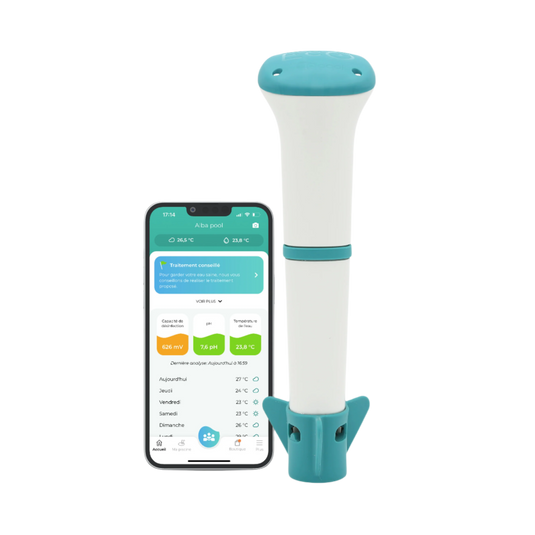
La sonde est Bluetooth (vous devez donc avoir votre téléphone à proximité pour collecter les informations à jour), mais iopool vend un relais en pack ou accessoire qui permet de faire la passerelle entre le Bluetooth de la sonde et votre Wi-Fi afin d'envoyer l'ensemble des informations collectées sur les serveurs iopool. C'est donc une solution Cloud.
iopool met à disposition une API dont la documentation est disponible ici.
🎁 Un petit cadeau
Si vous lisez cet article, c'est que le sujet vous intéresse et vous n'avez peut-être pas encore franchi le pas de devenir un utilisateur iopool.
Cet article va certainement vous convaincre.
Voici un code de réduction de 25€ (je bénéficierais aussi de 25€ en bon d'achat en tant que parrain) pour l'achat d'un pack de démarrage.
Récupérer les informations dans Home Assistant
Home Assistant ne peut récupérer que les informations que le cloud iopool met à disposition. Ce qui veut dire que si les données ne sont pas correctes ou à jour sur l'application mobile iopool, les données ne seront pas correctes dans Home Assistant.
Récupérer sa clé API iopool
Pour cela, rendez-vous dans votre application iopool et :
- Sélectionnez le menu Plus (en bas à droite).
- Allez dans Paramètres.
- Récupérez votre clé API.
Installer l'intégration iopool
Pour cela, la méthode la plus simple est l'installation au travers d'HACS (Home Assistant Community Store).
Si vous ne savez pas ce que c'est, c'est que vraisemblablement vous ne l'avez pas encore installé dans votre Home Assistant. L'installation est très simple, il vous suffit de suivre le guide d'installation officiel.
Une fois HACS installé, il vous suffit de cliquer sur le lien ci-dessous pour installation l'intégration iopool.
Configurer votre intégration iopool
Pour lancer le processus de configuration, cliquez sur le lien ci-dessous :
Il vous sera simplement demandé votre clé API récupérée précédemment
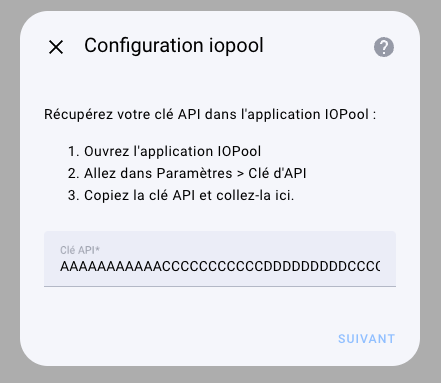
Cliquez sur Suivant. Il vous sera proposé de choisir le bassin que vous ajoutez (chaque bassin doit avoir sa propre configuration Home Assistant).
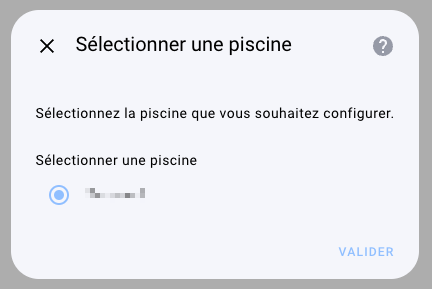
Et c'est terminé, votre bassin est ajouté dans Home Assistant
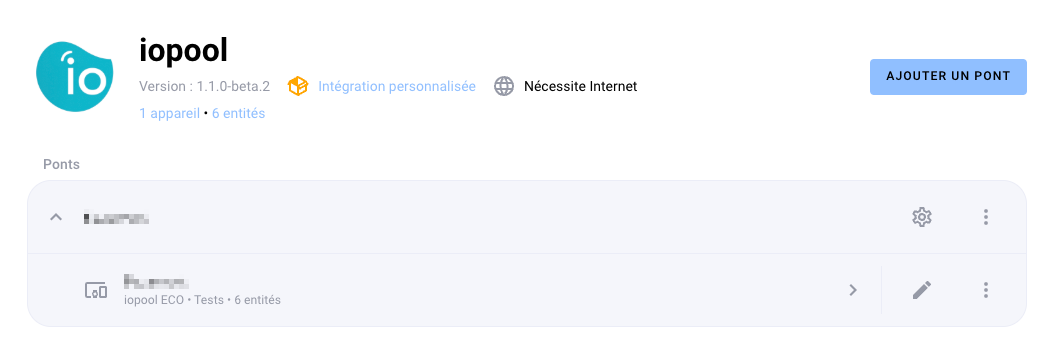
Six entités ont été ajoutées pour votre bassin (XXX étant le nom de votre bassin) :
sensor.iopool_XXX_temperature: Températuresensor.iopool_XXX_ph: pHsensor.iopool_XXX_orp: ORP (Niveau de désinfection)sensor.iopool_XXX_iopool_mode: Le mode de la sondesensor.iopool_XXX_filtration_recommendation: La recommandation de filtration fournie par iopoolbinary_sensor.iopool_XXX_action_required: S'il y a des actions requises
Filtration automatique de la piscine
Nous avons désormais dans notre Home Assistant, l'état de santé de notre piscine. Nous pouvons mettre en place des automatisations pour nous prévenir lorsqu'il y a des actions d'entretien à effectuer dans notre piscine.
Mais vous le savez tout comme moi, une piscine bien entretenue est une piscine bien filtrée.
Il existe un sempiternel débat sur le calcul du temps de filtration. Certains appliquent le calcul de la température de l'eau divisé par deux.
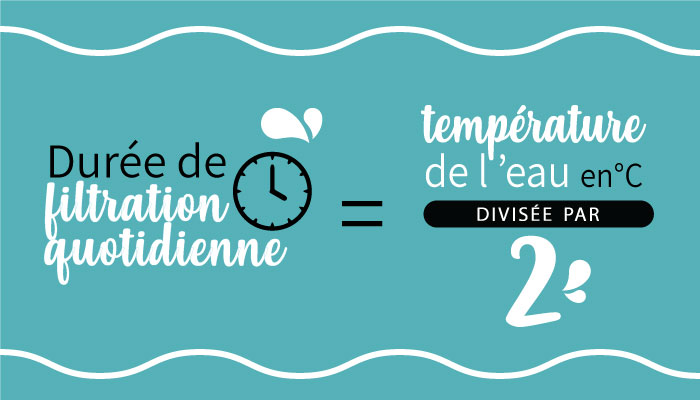
D'autres se disent que cette méthode ne peut pas marcher dans tous les cas, car elle dépend de la taille de votre bassin et de la puissance de votre pompe. Je ne saurai dire s'il y a une bonne ou une mauvaise méthode.
Par chance, afin d'éviter tout dilemme dans un choix, iopool calcule pour vous le temps de filtration recommandé, dépendant de la température de la piscine, mais aussi d'autres facteurs. J'utilise le temps de filtration recommandé par iopool depuis plusieurs années et mon eau est restée cristalline.
Alors pourquoi ne pas utiliser cette durée de filtration recommandée par iopool pour piloter notre pompe de piscine automatiquement ?
Comment faire ?
L'intégration vous permet de piloter votre pompe de piscine en prenant en compte les recommandations de temps de filtration fournies par iopool. Mais pas seulement.
En effet, on peut définir :
- Un seuil minimal ou maximal de filtration au-dessus de la durée de filtration recommandée. Ainsi, je peux m'assurer que malgré les recommandations iopool ma pompe filtrera au moins et/ou au plus une certaine durée dans la journée.
- définir deux périodes de filtration dans la journée (j'aime bien en avoir une pendant les heures chaudes, mais aussi une après le bain quotidien, mais je déteste faire tourner la pompe pour rien, donc une bonne répartition est bien pratique).
- Évoluer avec les recommandations de filtration. En effet, si je définis une période de filtration le matin, iopool peut me recommander de filtrer durant 3h. Mais à 16h il me recommandera peut-être 6h de filtration. Il me manquera donc 3h. En positionnant 2 périodes, la dernière période prendra toujours en compte le temps de filtration déjà effectué pour compléter (si nécessaire) le temps de filtration recommandé.
- Gérer les boosts. Lorsque vous mettez des produits dans votre piscine, il faut faire circuler l'eau durant un certain temps afin que le produit se mélange bien. Il est bien utile de pouvoir demander un allumage de la pompe pour une durée de boost définie afin qu'elle s'arrête quand la filtration n'est plus nécessaire.
- La génération d'évènements au démarrage ou arrêt d'un cycle de filtration (période normal ou boost). Afin de toujours savoir où vous en êtes.
Configuration
Aller dans l'intégration iopool et cliquez sur l'icône Configurer (roue crantée) au niveau de votre bassin (cf. capture).
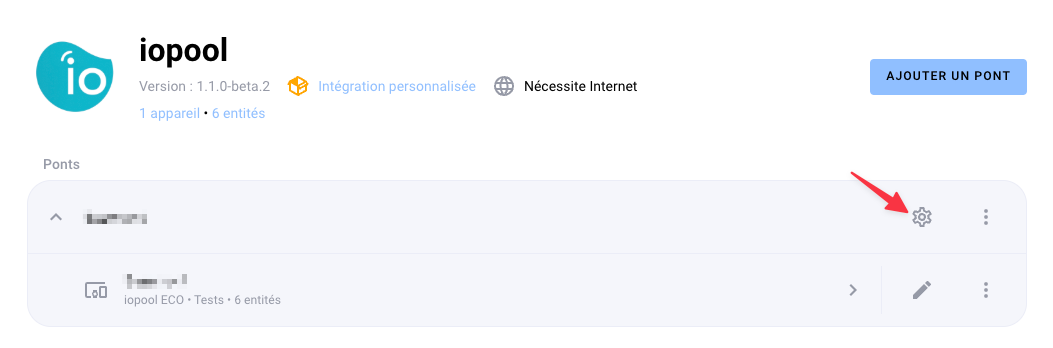
Cela vous ouvre les options et vous pouvez ouvrir la section Filtration.
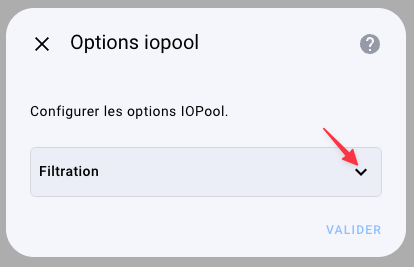
Ces options fournissent différentes configurations pour votre filtration qu'il vous faut configurer si vous souhaitez profiter de la fonctionnalité.
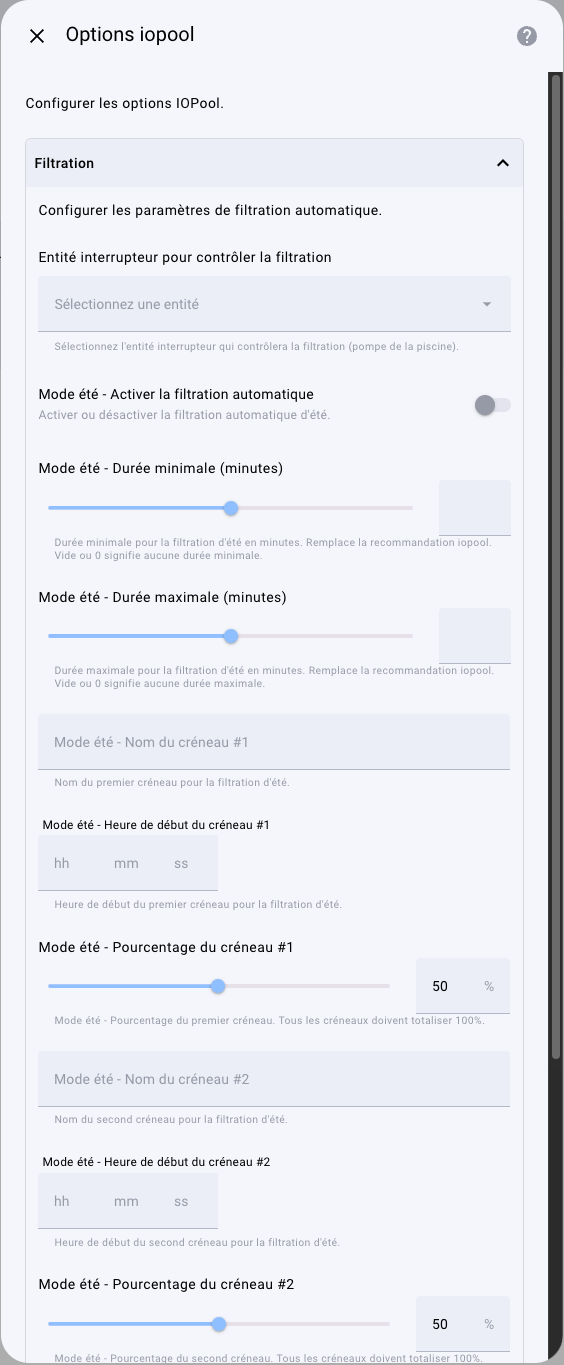
La documentation décrit très bien le mode de fonctionnement de la filtration ainsi que les différents paramètres que vous pouvez configurer.
Lorsque la filtration est configurée, quatre nouvelles entités sont créées :
sensor.iopool_XXX_elapsed_filtration_duration: Décompte du temps de filtration écouléeselect.iopool_XXX_boost_selector: Sélecteur de boostselect.iopool_XXX_pool_mode: Sélecteur du mode de la piscine (Standard, Hivernage Actif, Hivernage Passif)binary_sensor.iopool_bazemont_filtration: Entité listant les informations de filtration dans ses attributs
Dashboard
Et si on ajoutait tout cela sur le dashboard ?
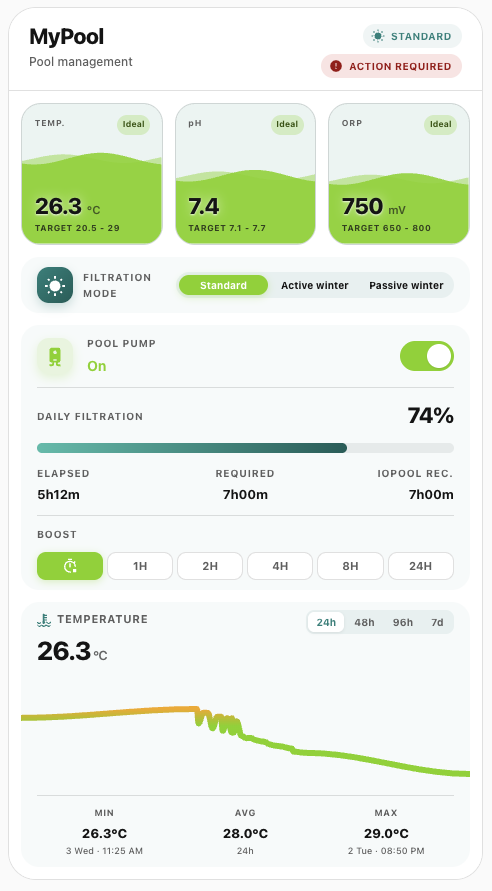
L'intégration embarque une carte iopool-cardpour visuellement vous permettre d'utiliser l'intégration facilement. Rien a installer (à part l'intégration iopool), il vous suffit d'ajouter la carte iopool à votre dashboard tels que vous le feriez habituellement avec d'autres cartes. Et en plus, toute la configuration se fait avec l'éditeur visuel.
Comment migrer ?
Ce chapitre s'adresse UNIQUEMENT aux utilisateurs qui avaient suivi le précédent article en utilisant la méthode REST et AppDaemon+iopool-PumpManager, voici un guide rapide pour basculer vers l'intégration iopool.
- Supprimez dans
secrets.yamlla ligneiopool_api_key - Supprimez le fichier
iopool.yamldans le dossierincludes/packages - Supprimez le fichier
iopoolPumpManager.yamldans le dossierincludes/packages - Supprimer votre/vos configuration(s) d'application
iopool_pump_managerdans leapps.yamlde AppDaemon - Redémarrez AppDaemon
- Redémarrez Home Assistant
L'ensemble des entités AppDaemon lié à iopool_pump_manager devrait avoir disparu. Si ce n'est pas le cas, redémarrez une nouvelle fois AppDaemon.
L'ensemble des entités iopool devrait être toujours présentes mais dans un état Inconnu. Vous pouvez soit les conserver pour des raisons d'historique par exemple, soit vous pouvez les supprimer manuellement en les sélectionnant les unes après les autres.
Une question ?
N'hésitez pas à venir poser vos questions sur le forum HACF