
Sommaire
Introduction
Le Shelly BLU H&T Display ZB est un capteur intelligent conçu pour surveiller facilement la température et l’humidité d’une pièce. Grâce à son écran E-paper intégré, les informations essentielles sont visibles en un coup d’œil. Sa connectivité sans fil Bluetooth et Zigbee permet également de l’intégrer aisément à un système domotique. Compact et discret, il convient aussi bien à la maison qu’au bureau pour assurer un meilleur suivi du confort intérieur.
Unboxing
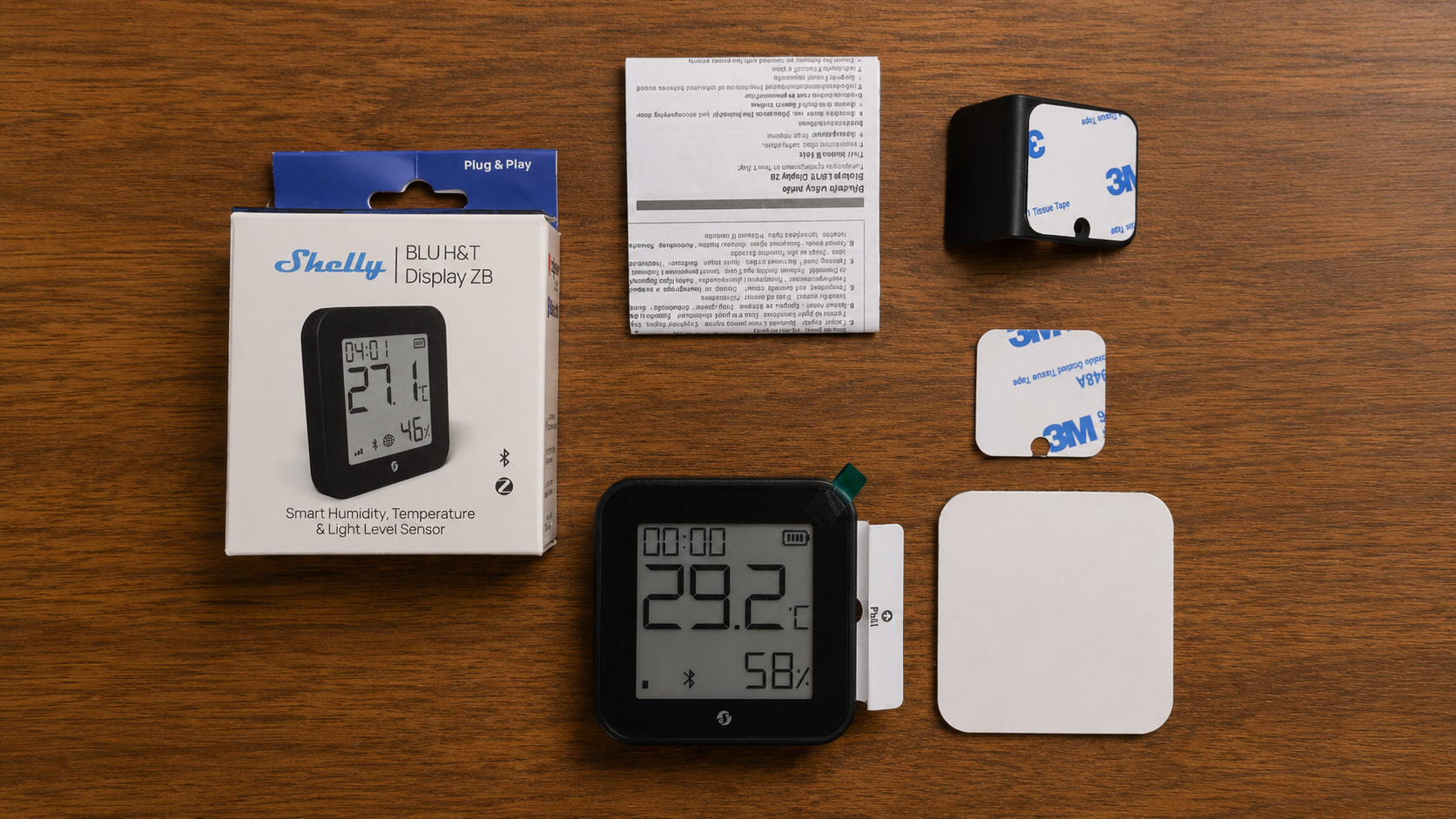
Au déballage, vous trouverez le thermomètre, dont l’écran et la pile sont protégés par des films, ainsi qu’un manuel d’installation, un support en plastique autocollant, un adhésif double-face de remplacement et un support magnétique autocollant.
Le thermomètre est aimanté : il peut être fixé directement sur une surface métallique, comme un réfrigérateur. Pour une surface non métallique, utilisez le support magnétique fourni.
Sur la face arrière, vous trouverez un bouton de réglage ainsi qu’un orifice permettant de retirer les piles. Le couvercle du compartiment à piles est maintenu par une petite vis.
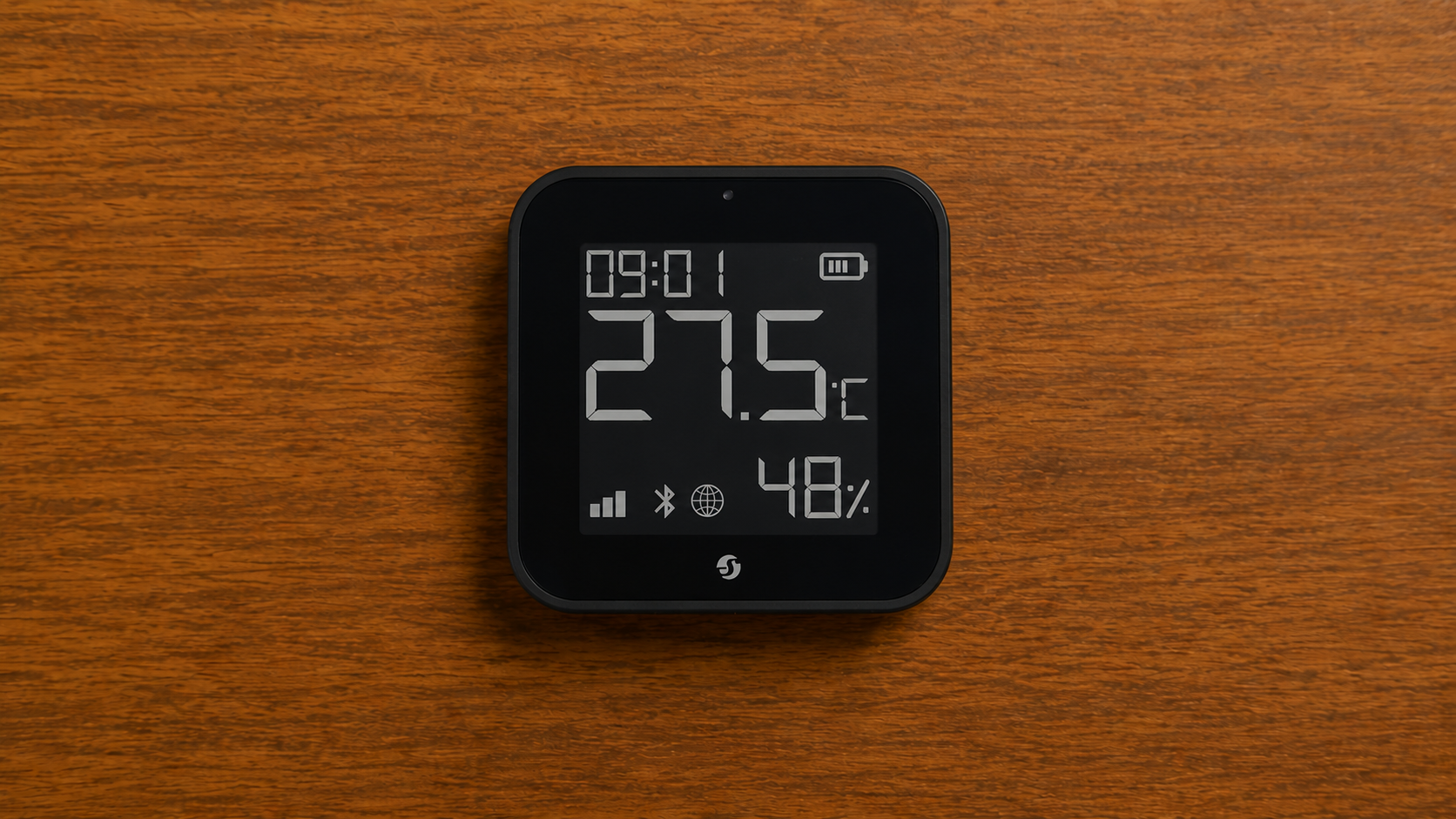
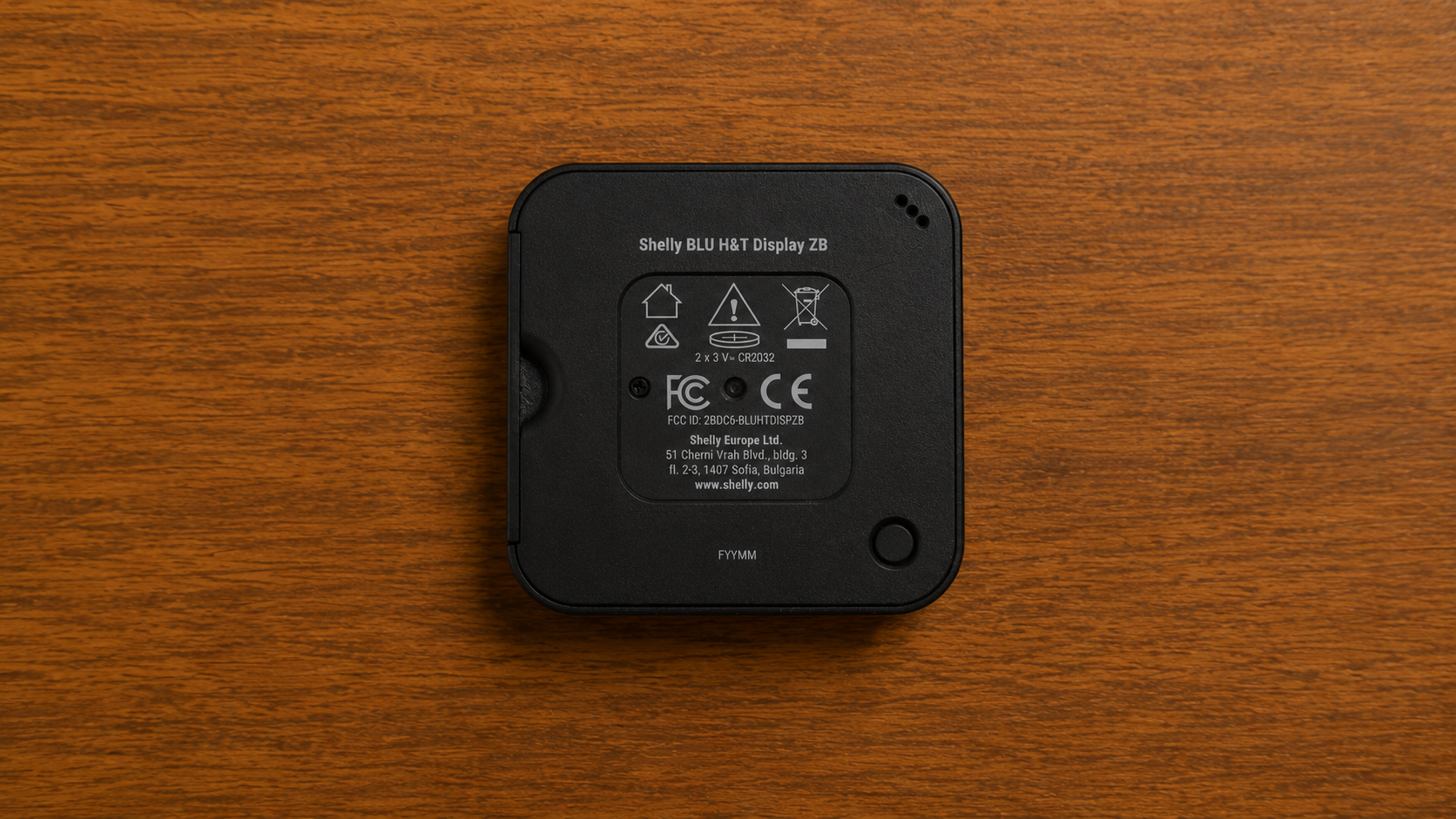
Face avant et arrière avec le bouton de réglage
Caractéristiques
|
Caractéristiques |
Valeur |
|---|---|
|
Caractéristiques physiques |
|
|
Dimensions (H × L × P) : |
|
|
Poids : |
|
|
Installation : |
|
|
Matériau du boîtier : |
Plastique |
|
Couleur du boîtier : |
|
|
Protection d’écran : |
Oui, préinstallée |
|
Conditions environnementales |
|
|
Température ambiante de fonctionnement : |
De -10 °C à 40 °C / de 14 °F à 105 °F |
|
Humidité : |
De 30 % à 70 % HR |
|
Altitude maximale : |
2 000 m / 6 562 pi |
|
Caractéristiques électriques |
|
|
Alimentation : |
Piles |
|
Type de pile : |
2 × CR2032 |
|
Autonomie estimée des piles : |
Environ 2 ans, selon les piles utilisées, l’utilisation de l’appareil et la qualité de la connexion au réseau |
|
Capteurs et instruments de mesure |
|
|
Capteur de température : |
Oui |
|
Capteur d’humidité : |
Oui |
|
Capteur de luminosité : |
Oui |
|
Radio |
|
|
Bluetooth |
|
|
Protocole : |
5 (LE) |
|
Bande RF : |
2 402 à 2 480 MHz |
|
Puissance RF maximale : |
< 8 dBm |
|
Portée : |
Jusqu’à 10 m / 33 pi en intérieur et 30 m / 100 pi en extérieur |
|
Zigbee |
|
|
Protocole : |
802.15.4 |
|
Bande RF : |
2 405 à 2 480 MHz |
|
Puissance RF maximale : |
< 8 dBm |
|
Portée : |
Jusqu’à 10 m / 33 pi en intérieur et 30 m / 100 pi en extérieur |
|
Microcontrôleur |
|
|
Processeur : |
EFR32MG27 |
|
Mémoire flash : |
768 ko |
|
Fonctionnalités du micrologiciel |
|
|
Programmations horaires : |
Non |
|
Webhooks — actions URL : |
Non |
|
Scripts : |
Non |
|
MQTT : |
Non |
Installation
Shelly BLE Debug
N’ayant pas de compte Shelly et ne souhaitant pas en créer, puisque l’appareil fonctionne sans, j’ai utilisé l’application Shelly BLE Debug pour configurer et mettre à jour le thermomètre.
 Shelly Group
Après avoir installé l’application sur votre téléphone et activé le Bluetooth, ouvrez l’application.
Retirez ensuite le film protecteur des piles du thermomètre afin de l’allumer. L’application devrait le détecter automatiquement et l’afficher à l’écran.
Appuyez enfin sur le bouton Pair pour associer le thermomètre à l’application.
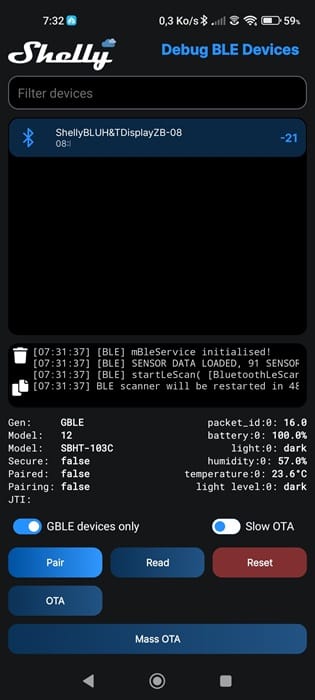
Une fois le thermomètre appairé, cliquez sur le bouton Read.
Vous aurez alors accès à plusieurs paramètres, notamment :
- la mise à jour de l’heure
- le changement de la couleur de l’écran, en noir ou en blanc
- la mise à jour du firmware
J’ai commencé par mettre à jour le firmware. Pour cela, cliquez sur le bouton OTA, puis suivez les instructions affichées à l’écran. Au départ, la mise à jour échouait et un message d’erreur s’affichait. J’ai alors coché la case Slow OTA, puis relancé la procédure. La mise à jour s’est ensuite effectuée avec succès.
Pour régler l’heure, utilisez le bouton Sync. Par défaut, le fuseau horaire est réglé sur UTC+0. Pour sélectionner UTC+2, cliquez sur le bouton UTC et saisissez la valeur 120, car le décalage horaire doit être indiqué en minutes.
Une fois le thermomètre configuré et mis à jour, vous pouvez le supprimer de l’application en appuyant sur le bouton Unpair. Il est alors prêt à être installé dans Home Assistant, via Bluetooth ou Zigbee.
BTHome
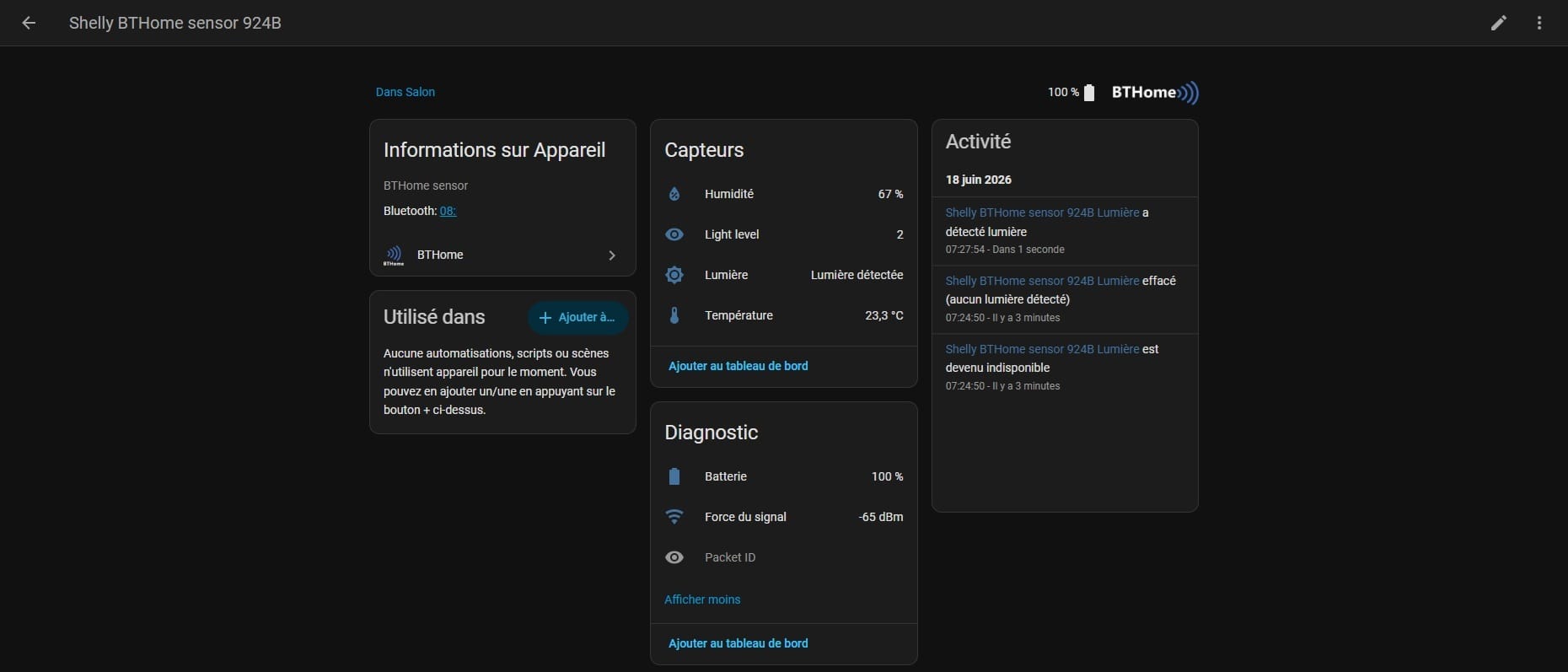
Comme j’utilisais déjà l’intégration BTHome pour d’autres thermomètres Bluetooth, Home Assistant a détecté automatiquement le nouveau thermomètre.
Pour permettre sa détection, votre installation Home Assistant doit disposer d’un adaptateur Bluetooth compatible ou d’un Bluetooth Proxy.
Si l’intégration BTHome n’est pas encore installée, rendez-vous dans Paramètres > Appareils et services, puis ajoutez l’intégration BTHome.
Cliquez ensuite sur « Ajouter un appareil », puis suivez les instructions affichées à l’écran.
Entités disponibles avec l’intégration BTHome
Contrairement à Zigbee2MQTT, BTHome fournit deux entités liées à la luminosité : une entité numérique indiquant la valeur mesurée et une entité textuelle décrivant le niveau de luminosité.
Zigbee2MQTT
Pour mettre l’appareil en mode d’appairage Zigbee, appuyez une fois sur le bouton situé à l’arrière du thermomètre. Il passe alors en mode de réglage et la mention Set s’affiche à l’écran.
Appuyez ensuite rapidement cinq fois sur le bouton situé à l’arrière du thermomètre pour activer le mode d’appairage Zigbee et la mention ZBP s’affiche à l’écran.
Activez ensuite le mode d’appairage dans Zigbee2MQTT, puis attendez la fin du processus.
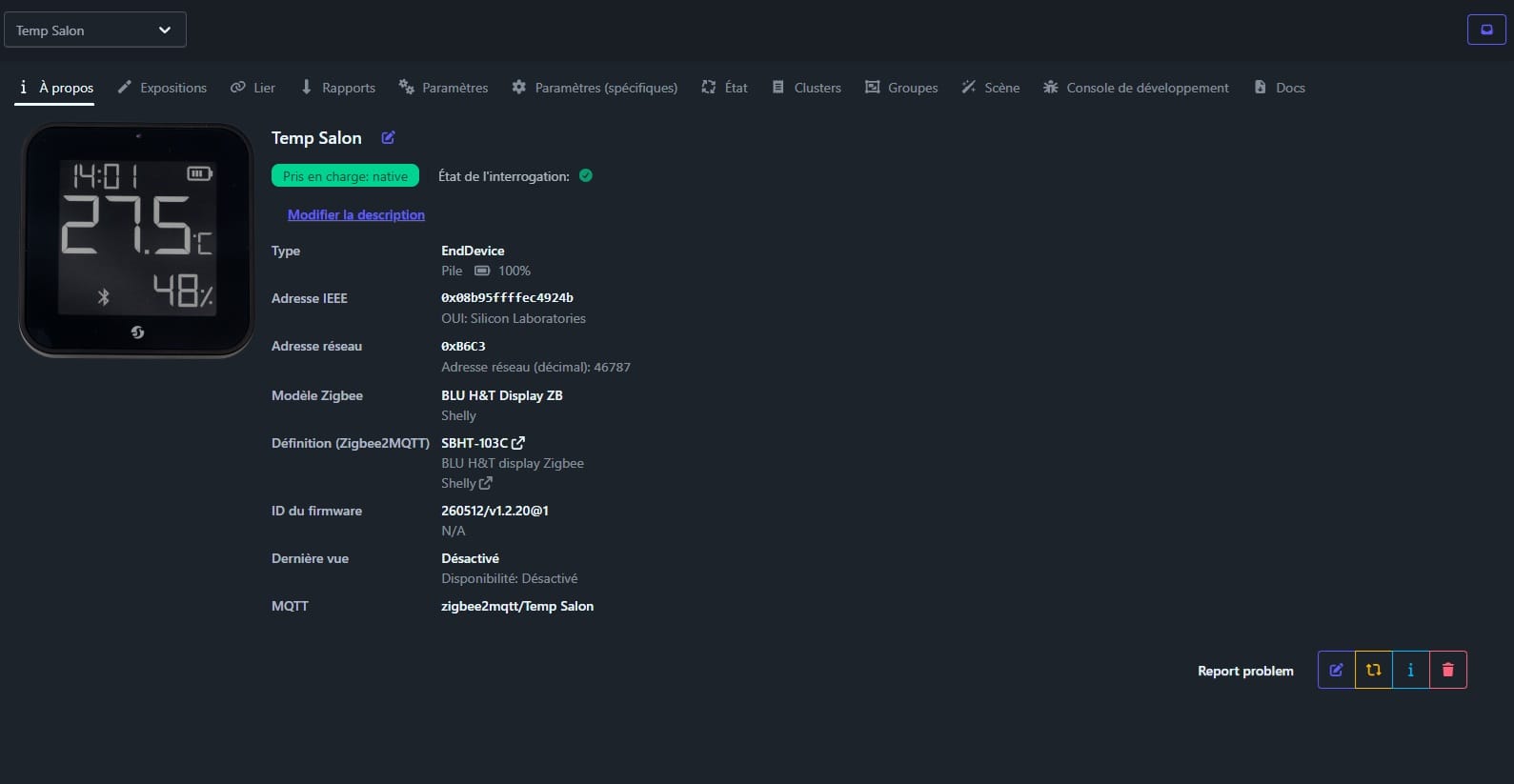
Une fois l’appairage terminé, les différentes entités et les paramètres du thermomètre sont disponibles dans Zigbee2MQTT.
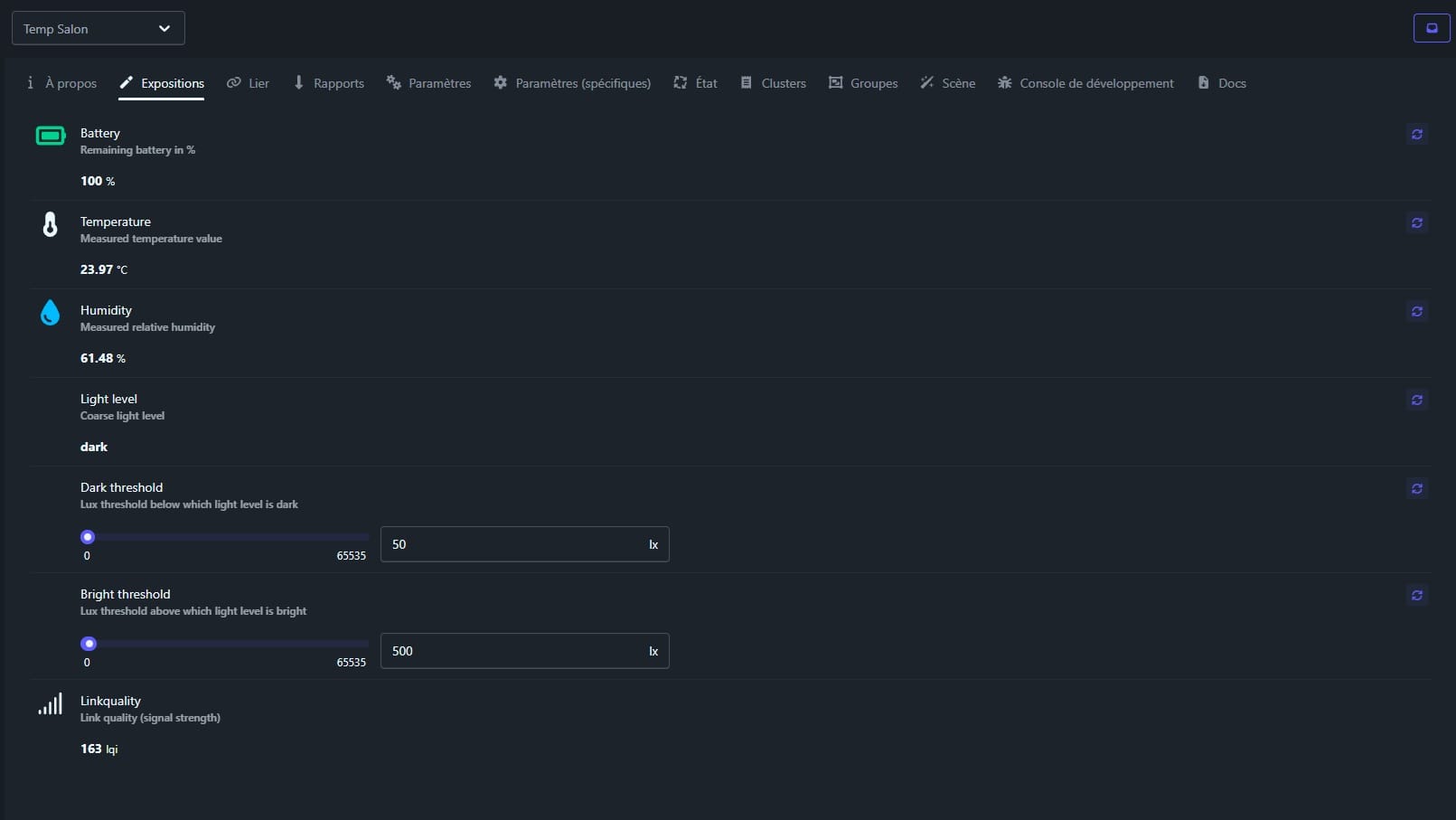
Le thermomètre étant équipé d’un capteur de luminosité, vous pouvez notamment définir les seuils minimal et maximal de luminosité.
Entités disponibles avec l’intégration MQTT
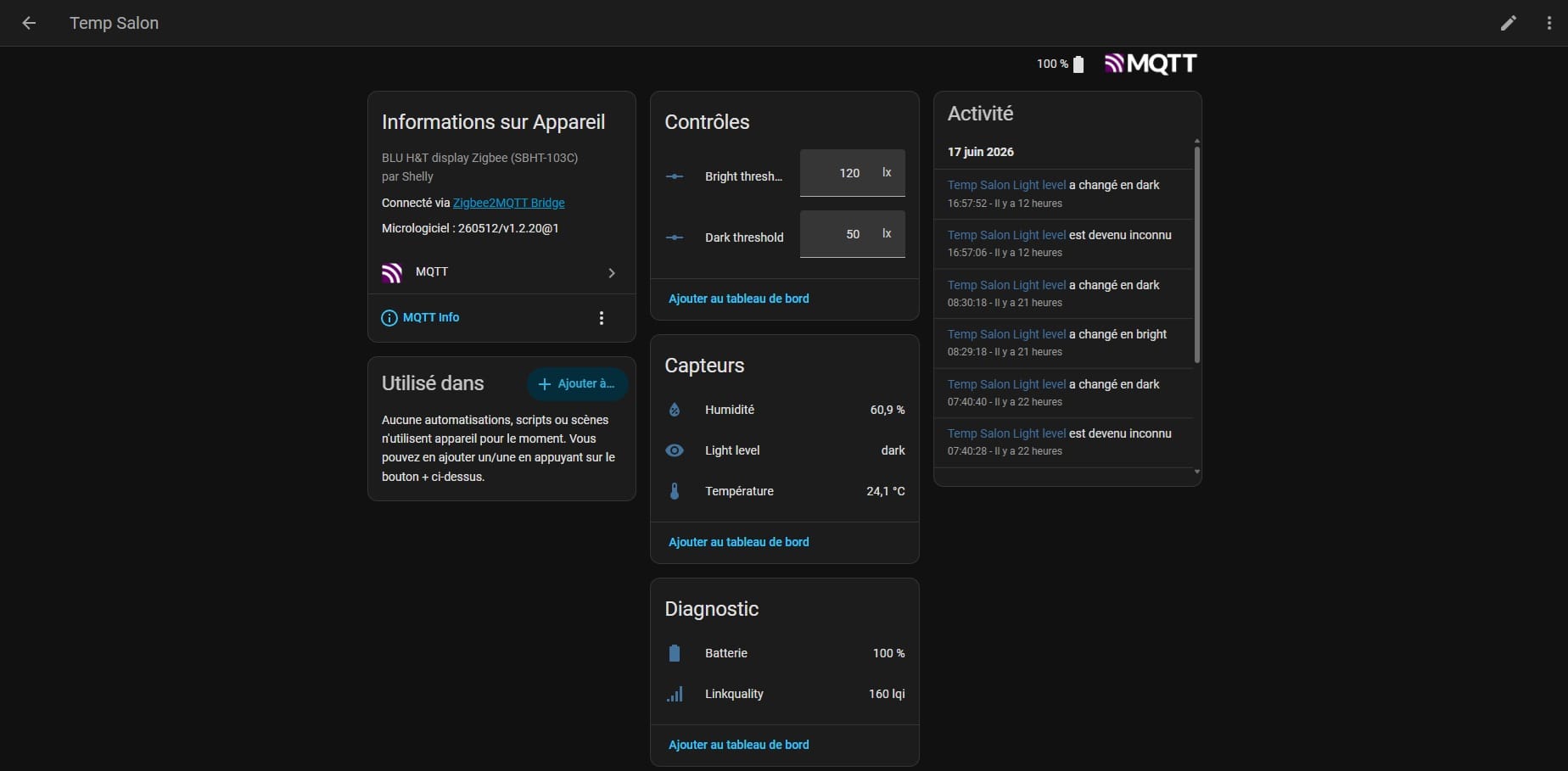
Zigbee2MQTT fournit une entité textuelle indiquant le niveau de luminosité, ainsi que deux entités permettant de définir les seuils de luminosité. Ces entités de réglage ne sont pas disponibles avec BTHome.
Utilisation
- Bouton unique
- Appuyez 1 fois : active le mode de configuration pendant 3 minutes.
- Appuyez 1 fois : quitte le mode de configuration.
- Appuyez rapidement 2 fois : force la synchronisation de l’horloge via un appareil Shelly configuré comme passerelle Bluetooth.
- Appuyez rapidement 4 fois : active le mode d’appairage Bluetooth.
- Appuyez rapidement 5 fois : active le mode d’appairage Zigbee.
- Maintenez le bouton enfoncé pendant 5 secondes : active ou désactive le Bluetooth.
- Maintenez le bouton enfoncé pendant 10 secondes : active ou désactive le Zigbee.
- Maintenez le bouton enfoncé pendant 30 secondes : réinitialise l’appareil aux paramètres d’usine.
- Appuyez rapidement 2 fois : alterne l’affichage entre l’heure et la date.
- Appuyez rapidement 3 fois : bascule l’unité de température entre Celsius et Fahrenheit. Lorsque Celsius est sélectionné, le format de date est JJ.MM ; lorsque Fahrenheit est sélectionné, le format est MM.JJ.
- Appuyez rapidement 4 fois : inverse les couleurs de l’écran.
- Appuyez rapidement 5 fois : bascule le format de l’heure entre 24 heures et 12 heures.
- Appuyez 1 fois : active le mode de configuration pendant 3 minutes.
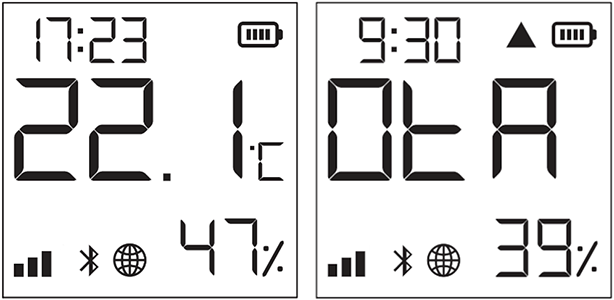
Informations sur les différents éléments affichés sur l’écran e-paper.
| Heure actuelle |
| L’appareil est en mode de configuration |
| L’appairage Bluetooth est activé |
| L’appairage Zigbee est activé |
| Identification Zigbee |
| Synchronisation de l’horloge en cours |
| Échec de la synchronisation de l’horloge |
| Mesure actuelle de l’humidité |
| Indiquent le niveau mesuré par le capteur de luminosité, selon trois niveaux. |
| Forte luminosité |
| Luminosité moyenne ou crépusculaire |
| Faible luminosité ou obscurité |
Aucune barre – Le mode Économie de batterie est activé. Les mises à jour de l'écran sont suspendues, mais la transmission sans fil se poursuit. Les données affichées peuvent être obsolètes. | |
| Indique le niveau de la batterie |
| La connectivité Bluetooth est activée |
| La connectivité Zigbee est activée |
| Une mise à jour à distance du firmware est en cours. L’écran affiche le pourcentage de progression à la place du taux d’humidité. |
 | Une erreur s’est produite pendant la mise à jour du firmware |


Comparatif
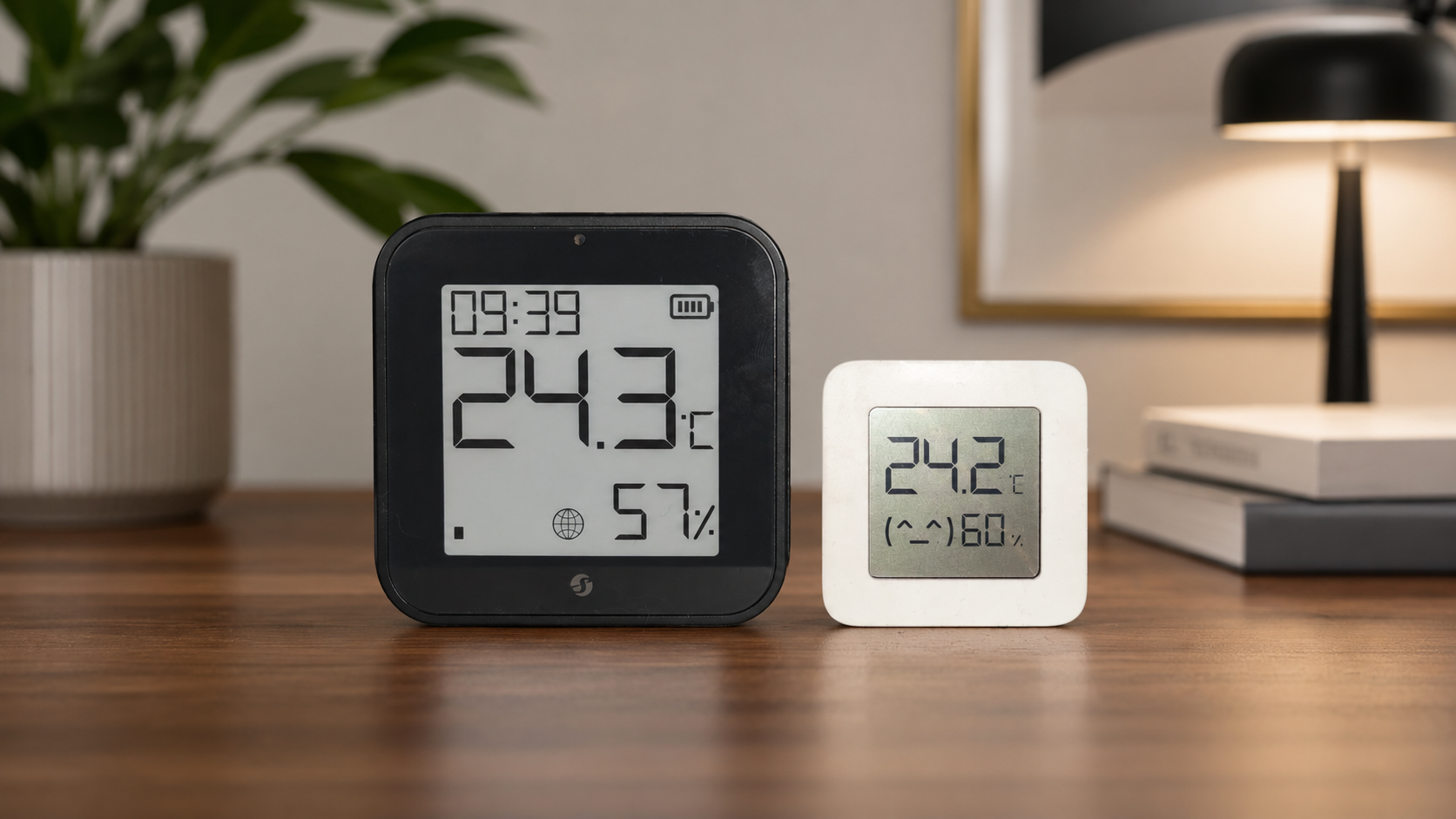
Ne disposant que des thermomètres Xiaomi LYWSD03MMC, j’ai effectué un comparatif avec celui-ci. Le niveau de température est pratiquement identique, avec un léger écart de 2 à 3 % au niveau de l’humidité. Cela est peut-être dû à un mauvais calibrage du thermomètre Xiaomi.
Dans l’ensemble, leurs relevés sont pratiquement identiques.
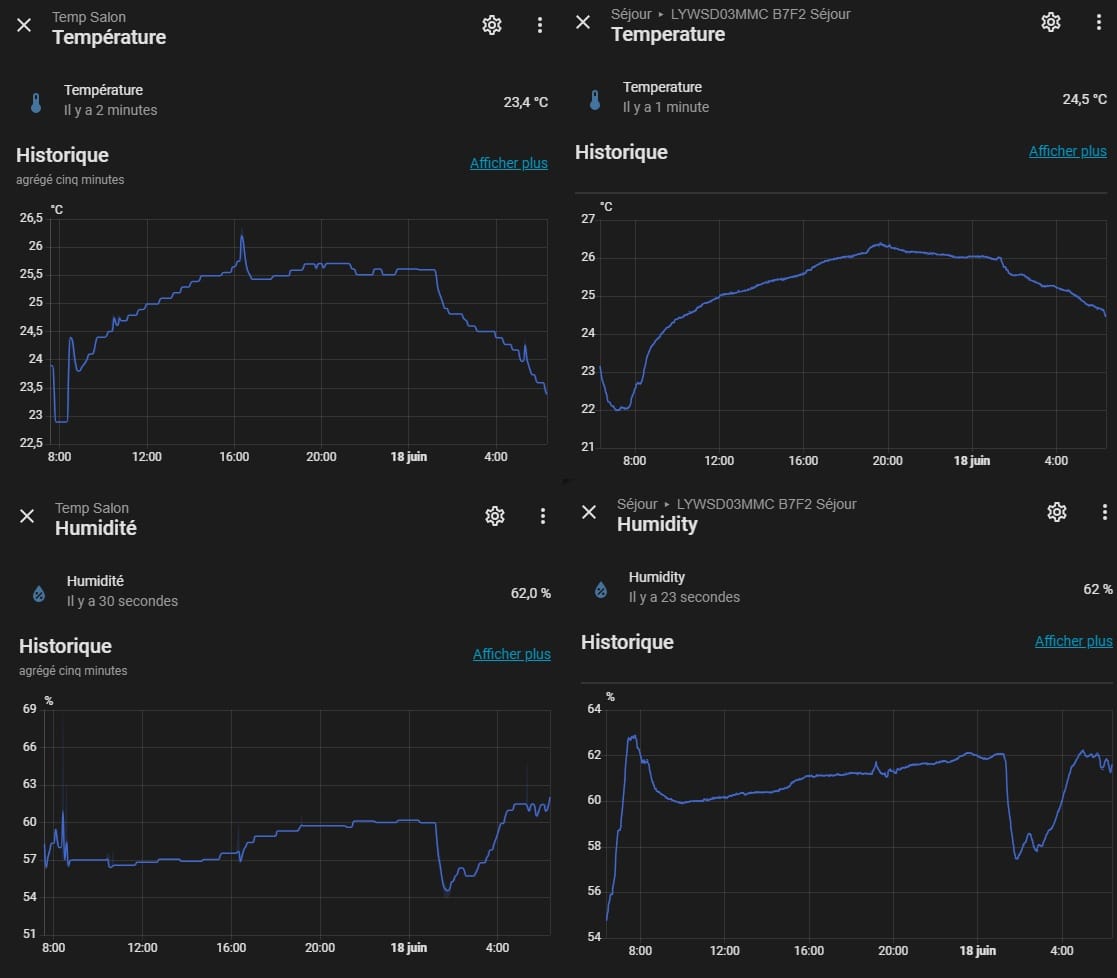
Concernant l’historique, le Shelly présente une courbe davantage en escalier que le Xiaomi. Cela s’explique par la fréquence de remontée des données du Shelly dans Zigbee2MQTT. Il faudra ajuster les paramètres de reporting afin d’obtenir des relevés de température et d’humidité plus fréquents, au prix d’une consommation accrue de la pile.
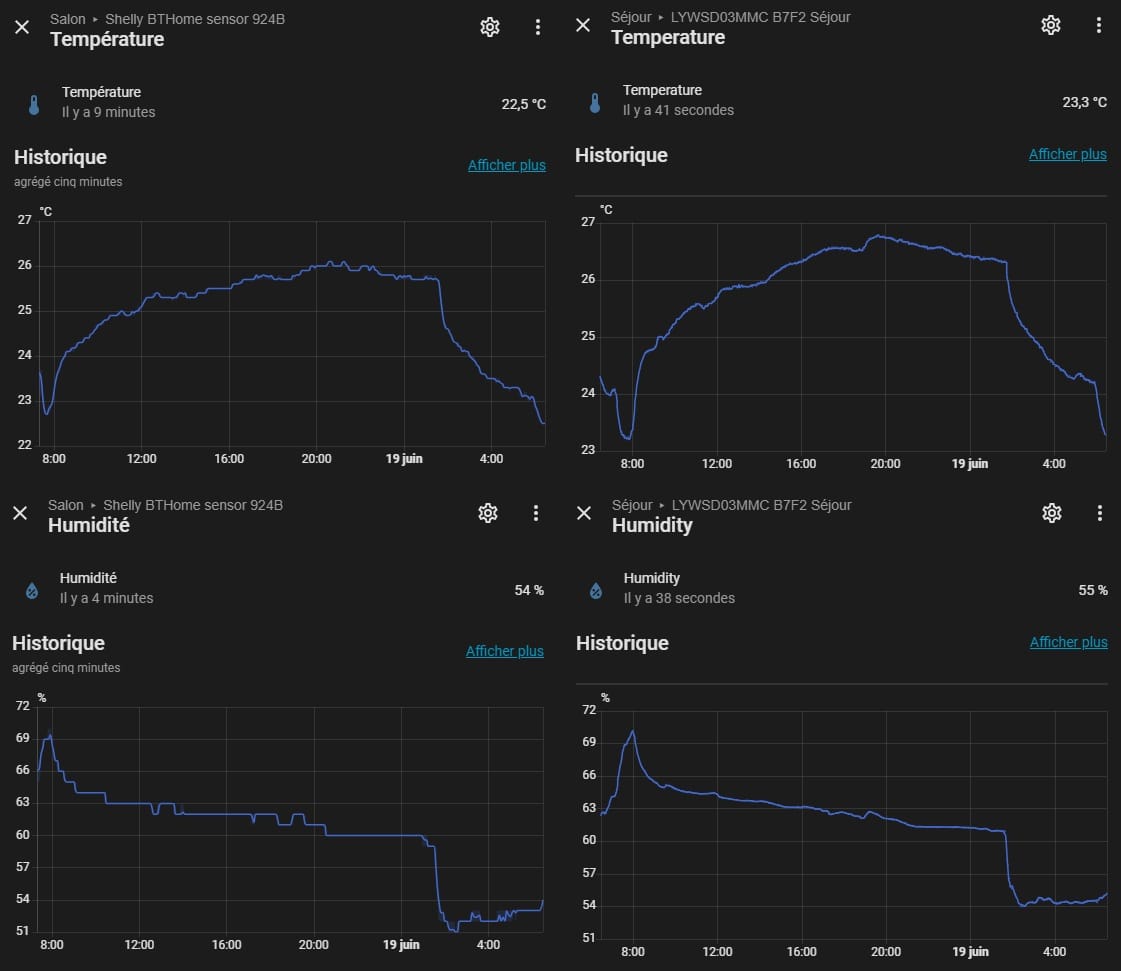
Avec BTHome, la courbe est plus fluide, car l’intervalle de transmission des données est plus court.
Conclusion
Le Shelly BLU H&T Display ZB est un bon thermomètre d’intérieur, offrant plusieurs possibilités d’installation pour le placer facilement dans n’importe quelle pièce de la maison. Il est idéal pour suivre la température et l’humidité d’une pièce, mais son niveau de précision peut être insuffisant pour piloter directement un thermostat (Versatile Thermostat). Une utilisation en Bluetooth peut toutefois offrir une précision suffisante.
Que ce soit en Bluetooth ou en Zigbee, il reste très correct dans la remontée des informations, même si j’ai une préférence pour le Bluetooth avec BTHome.
Le pour :
- L’écran offre une excellente lisibilité, quel que soit l’angle de vue, même dans des conditions de faible luminosité.
- L’écran e-paper offre une très faible consommation d’énergie.
- Le thermomètre est aimanté, et les supports inclus sont très pratiques.
- Bon niveau de précision pour les mesures de température et d’humidité.
- Parfait pour une utilisation à l’intérieur de la maison.
- Capteur de luminosité peut être utilisé pour déclencher des automatisations.
Le contre :
- L’heure doit être configurée à partir d’une source externe à Home Assistant.
Nous tenons à remercier notre partenaire, Domadoo, qui a gracieusement offert ce matériel.
Notre unique volonté est de partager, après test et intégration avec HA, nos avis sur du matériel nous semblant intéressant pour la communauté. Il est important de souligner que HACF reste totalement libre de sa ligne éditoriale et les auteurs de leurs propos.
Les médias HACF ont cependant des liens affiliés nous permettant de compléter nos revenus liés aux adhésions et dons, ce qui nous permet de mener nos différentes actions (voir https://www.hacf.fr/association-hacf/#financement).