

Sommaire
Cet article est une traduction de l'annonce de la nouvelle version 2026.11 de HA Core, publiée sur le site Home-Assistant.
Nous n'avons pas pu reproduire dans la traduction le jeu de mot sur le titre "A lot in store", qui fait référence au store qui remplace HACS 😜
 Home Assistant
Home Assistant 2026.11 ! 🎉
C'est de loin la plus grande mise à jour que nous ayons jamais publiée. Elle est incroyablement volumineuse. 🤯 Un immense merci à tous ceux qui ont contribué à sa réalisation, merci ! ❤️
Depuis des années, HACS, la boutique communautaire de Home Assistant, est le lieu incontournable pour trouver des intégrations personnalisées, des cartes de tableau de bord et des thèmes créés par la communauté. À partir de cette version, elle est directement intégrée à Home Assistant sous le nom de « Marketplace ». J’ai moi-même travaillé à sa mise en place, et mon objectif était simple : si vous utilisez HACS aujourd’hui, vous devriez avoir l’impression que seul le nom a changé. Tout ce que vous avez installé reste en place et continue de bénéficier des mises à jour. Et si vous n’avez jamais essayé HACS parce que son installation vous semblait compliquée, cet obstacle a disparu : il est simplement là, dans les Paramètres, quel que soit le type d’installation. 🛍️
Rien de tout cela n'existerait sans @ludeeus, qui a lancé HACS et l'a fait don à l'Open Home Foundation, ni sans tous les responsables de maintenance et développeurs qui ont bâti cet écosystème au fil des ans. 🙏 Et ce n'est que la première version de ce que pourrait devenir une place de marché dédiée à Home Assistant.
Vous savez désormais que je suis un inconditionnel de l'automatisation, je suis donc également ravi qu'il soit enfin possible d'exclure des éléments d'une règle. Allumer toutes les lumières du rez-de-chaussée, sauf celle de la cuisine ? C'est fait. Et le système reste intelligent : si vous ajoutez une autre lampe dans la cuisine le mois prochain, elle sera automatiquement exclue elle aussi. 🧠
Vient ensuite la question des noms. Après plus de quatre ans de développement, le système de nommage des entités a été entièrement repensé : vous donnez un nom à un élément une seule fois, et Home Assistant ajoute le contexte lorsque cela s'avère utile. Attention : il s'agit d'un changement non compatible avec les versions antérieures, et certains noms affichés sur vos tableaux de bord apparaîtront différemment après la mise à jour. Vous trouverez tous les détails dans un article de blog dédié.
Mais ce n’est pas tout : des caméras Matter avec lesquelles vous pouvez dialoguer, la prise en charge de LoRaWAN, des sections qui se remplissent automatiquement, des sauvegardes sur des disques locaux, toute une série de nouvelles façons de comprendre pourquoi un événement s’est produit, et 38 nouvelles intégrations ! 🚀
Encore deux petites choses avant de vous lancer. Novembre est à nouveau le mois du « Mais qu’est-ce que c’est que ça ? ! », et cette année, il s’adresse à tous ceux qui vivent sous votre toit, y compris ceux qui n’ont pas mis en place le système. Votre partenaire, votre enfant ou votre colocataire est-il agacé par quelque chose dans Home Assistant ? Invitez-le à en parler sur le forum ! Vous trouverez toutes les informations à ce sujet dans l’annonce. 🗣️
Et ce samedi 7 novembre, c'est la Journée de la communauté ! 97 rencontres sont organisées à travers le monde, dans plus de 30 pays ; il y a donc de fortes chances qu'il y en ait une près de chez vous. C'est votre dernière chance de vous inscrire. Je serai moi-même présent à la rencontre d'Enschede, et j'espère y voir certains d'entre vous. 👋
Profitez bien de cette nouvelle version !
../Frenck
Un immense merci à tous ceux qui ont contribué à rendre cette version possible ! Et un grand merci tout particulièrement à @abb848, @bramkragten et @piitaya, qui ont aidé à rédiger les notes de mise à jour de cette version. Merci également à @bieniu, @KapJI et @Tommatheussen pour les efforts qu’ils ont consacrés à peaufiner leur contenu. Grâce à eux, ces notes de mise à jour sont parfaites. ❤️
Bienvenue sur la "Marketplace"
Depuis des années, la communauté développe des intégrations personnalisées, des cartes de tableau de bord, des thèmes et des modèles pour Home Assistant. Les utilisateurs les découvraient via HACS, la boutique communautaire de Home Assistant. Avec cette mise à jour, HACS est intégré à Home Assistant sous la forme d’un nouveau « Marketplace ».
La Marketplace intègre l’expérience HACS existante à Home Assistant et au processus de publication habituel. il fonctionne avec tous les types d’installation, y compris Home Assistant Container, sans qu’il soit nécessaire de télécharger ou de décompresser manuellement des fichiers. Tout ce qui se trouve sur le Marketplace est gratuit, et cela ne changera pas.
Parcourir et installer
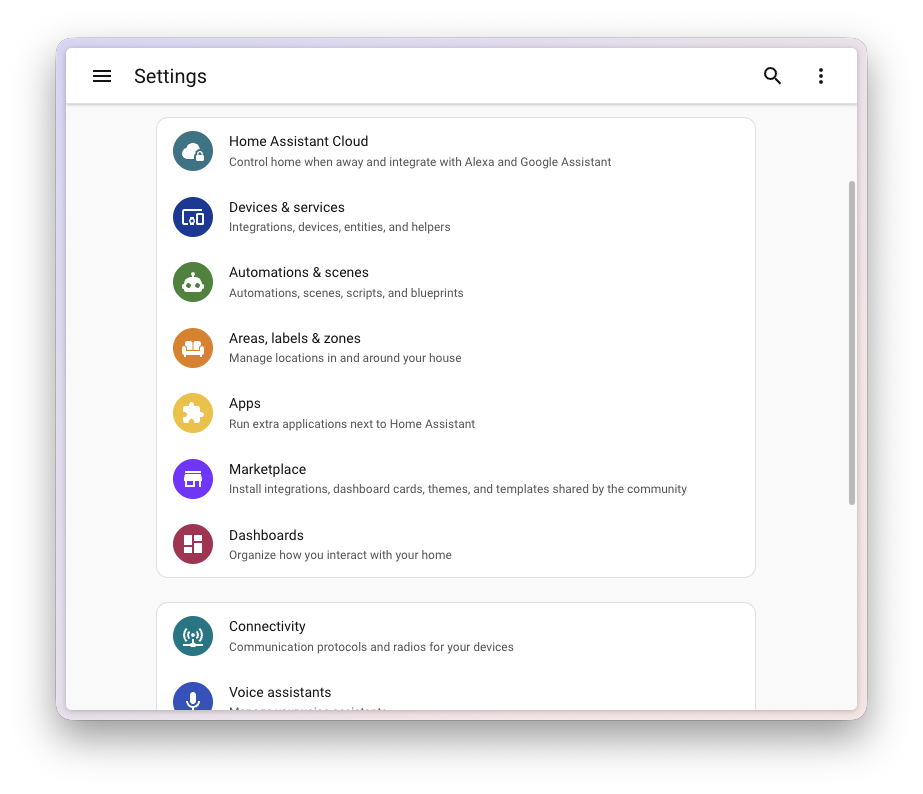
Vous trouverez le Marketplace dans Paramètres > Marketplace. Il est fourni avec Home Assistant ; aucune configuration n'est donc nécessaire. En tant qu'administrateur, vous pouvez parcourir le catalogue et installer des intégrations, des cartes de tableau de bord, des thèmes et des modèles. Vous n'avez pas besoin d'un compte GitHub pour installer ou mettre à jour des projets.
L'installation d'une nouvelle intégration est également devenue plus rapide. Dans HACS, il fallait la télécharger, redémarrer Home Assistant, se rendre dans « Appareils et services », puis la rechercher à nouveau pour la configurer. Dans le Marketplace, il suffit de sélectionner « Installer » pour accéder directement à la procédure de configuration, sans redémarrage. Les mises à jour nécessitent toutefois encore un redémarrage pour l'instant.
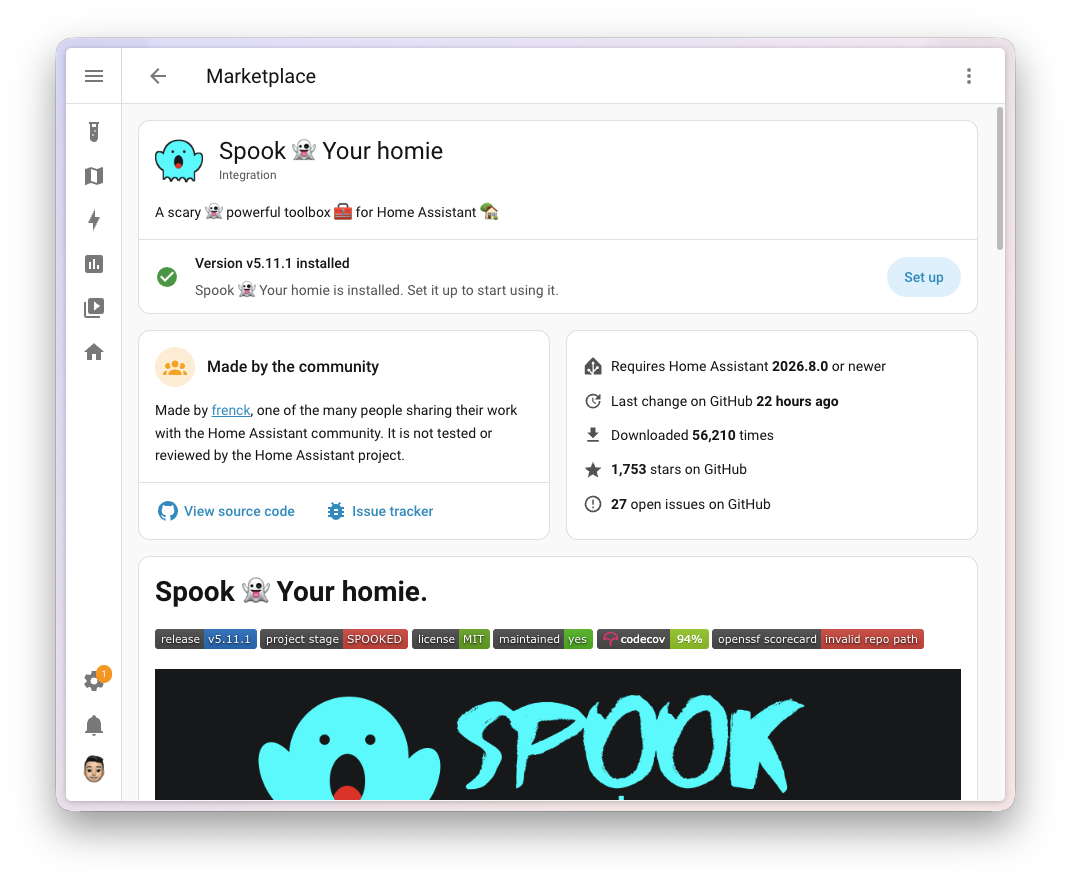
La page de chaque projet affiche désormais davantage d’informations que son fichier README : le nombre de téléchargements, le nombre d’étoiles sur GitHub et la version de Home Assistant requise, ce qui vous permet de savoir à quoi vous attendre avant de procéder à l’installation.
Chaque projet que vous installez dispose d’une « entité de mise à jour » ; les mises à jour apparaissent donc dans Paramètres > Mises à jour, à côté des mises à jour de Home Assistant lui-même. Après une mise à jour, une fonction de réparation vous indique quand un redémarrage est nécessaire et peut redémarrer Home Assistant à votre place.
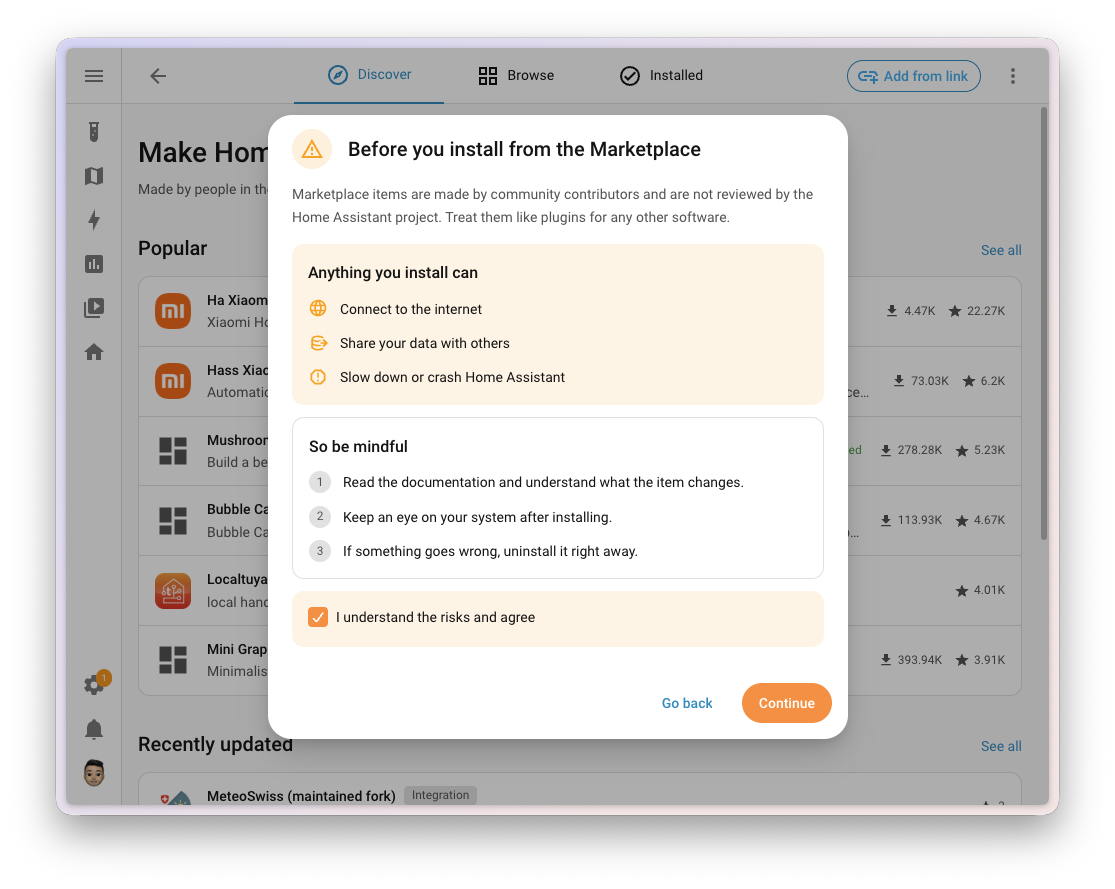
La première fois que vous ouvrez le Marketplace, un message d’avertissement s’affiche. Tout ce qui se trouve dans le Marketplace est créé par la communauté. Ces éléments ne sont ni testés, ni vérifiés, ni pris en charge par le projet Home Assistant, et ils s’exécutent au sein de votre Home Assistant. Lisez le message, sélectionnez « Je comprends les risques et j’accepte », et vous y êtes. La navigation fonctionne avant cela. L’installation et la mise à jour, en revanche, ne fonctionnent pas.
Le Marketplace apporte plusieurs améliorations :
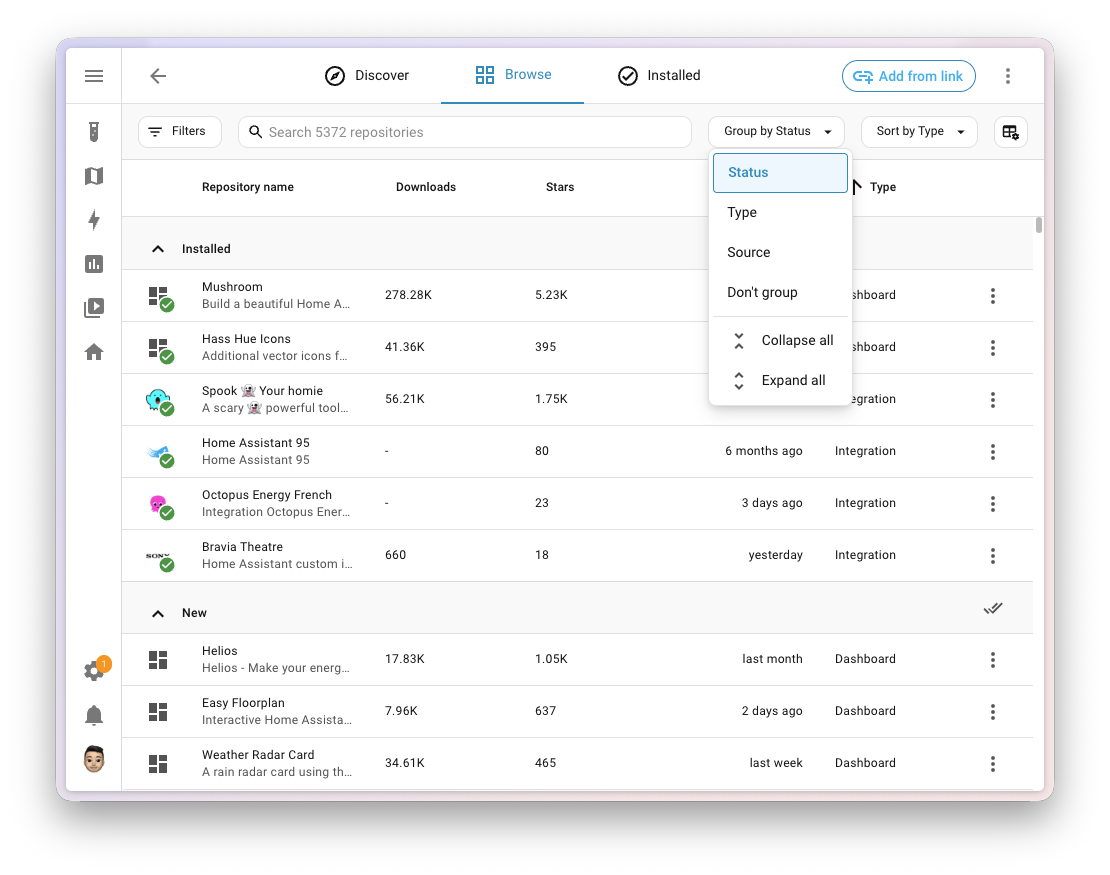
- Regroupez les listes « Parcourir » et « Installés » par statut, type ou source. Home Assistant mémorise votre regroupement.
- Filtrez par source pour distinguer le catalogue communautaire des dépôts personnalisés.
- Sélectionnez plusieurs dépôts dans l’onglet « Installés » et désinstallez-les en une seule fois.
- Les mises à jour ignorées ne maintiennent plus un dépôt en haut de la liste et ne sont plus prises en compte dans le compteur de mises à jour. Une nouvelle version rend la mise à jour à nouveau disponible.
- La recherche, les filtres et le tri sont enregistrés dans l’URL, ce qui vous permet de partager un lien vers une vue spécifique du Marketplace.
- Les intégrations affichent leurs images de marque avant que vous ne les installiez.
Dépots personnalisés
Tous les projets ne figurent pas dans le catalogue. Pour ajouter un projet manquant, sélectionnez « Ajouter à partir d’un lien » et saisissez l’URL de son dépôt. Le Marketplace l’affiche alors parmi vos autres dépôts.
La page « dépots personnalisés » répertorie les référentiels que vous avez ajoutés de cette manière et vous permet de les ouvrir ou de les supprimer. Un dépot dans la liste jusqu’à ce que vous le désinstalliez.
Les dépots nécessitent une connexion à GitHub. Le Marketplace utilise la connexion via l’appareil GitHub ; vous validez donc la connexion sur GitHub sans avoir à saisir votre mot de passe dans Home Assistant. La connexion ne lit que les informations publiques et ne peut pas accéder aux référentiels privés.
D'où proviennent vos téléchargements
Par défaut, la Marketplace récupère son catalogue et toutes vos installations depuis GitHub. Lorsque GitHub n'est pas accessible, comme en Chine continentale, vous pouvez basculer vers les miroirs gérés par la communauté Home Assistant Chine. Rendez-vous dans Paramètres > Marketplace, sélectionnez le menu à trois points dans le coin supérieur droit, puis choisissez Télécharger la source. Si la Marketplace ne parvient pas à accéder au catalogue et qu’un miroir est disponible pour votre pays, une suggestion de correction s’affichera.
Tout ce que la Marketplace télécharge passe par l'administrateur du miroir concerné, et par un proxy tiers lorsque ces miroirs sont inaccessibles : le catalogue et le code que vous installez. Ne choisissez qu'une source de téléchargement à laquelle vous faites confiance. Si vous utilisiez la version chinoise de HACS, le Marketplace sélectionne ces miroirs pour vous lors de la migration.
Merci, HACS
C'est grâce à HACS que tout cela a été possible. @ludeeus en a été le fondateur et en a fait don à la fondation Open Home il y a environ un an et demi, ce qui a permis son intégration dans Home Assistant. En collaboration avec les responsables de HACS et les nombreux développeurs qui publient leurs projets, il a bâti l'écosystème que le Marketplace perpétue aujourd'hui. Merci. ❤️
Si vous utilisez déjà HACS, vous n'avez rien à faire. Home Assistant se chargera de la migration au démarrage après la mise à jour. Tout ce que vous avez installé restera en place et continuera à recevoir les mises à jour ; vos dépôts personnalisés et vos entités de mise à jour seront conservés ; enfin, les liens et les signets pointant vers HACS ouvriront désormais la Marketplace.
Le programme d'installation de HACS s'arrête à la version 2026.11 de Home Assistant ; il n'est donc plus possible d'effectuer une installation distincte de HACS sur cette version. L'ancienne version de HACS ne bénéficiera pas non plus de nouvelles mises à jour : la Marketplace est désormais intégré à chaque mise à jour de Home Assistant. Tout ce que vous devez savoir sur cette transition, que vous soyez utilisateur ou éditeur, se trouve dans la documentation du Marketplace.
Il s'agit d'un point de départ et d'une première ébauche de ce que pourrait devenir une place de marché pour Home Assistant. Vous avez des idées ? Partagez-les dans la section « Marketplace » des discussions sur les demandes de fonctionnalités sur GitHub. Vous avez trouvé un bug ? Signalez-le dans le système de suivi des problèmes de Home Assistant, et non dans le dépôt HACS.
Exclure des éléments d'une cible
Les cibles constituent un excellent moyen de maintenir vos automatisations et vos scripts à jour. Il suffit d’en pointer une vers une zone, un étage ou une étiquette pour que Home Assistant trouve pour vous les entités correspondantes, y compris celles que vous ajouterez par la suite. Il y avait toutefois un hic : vous ne pouviez en omettre aucune. Allumer toutes les lumières du rez-de-chaussée, sauf celle de la cuisine ? Votre seule option était de lister vous-même chaque lumière, et de perdre ainsi tout ce qui rendait la cible « intelligente » au départ.
Vous pouvez désormais exclure des entités, des appareils, des zones, des étages et des étiquettes d'une cible. Dans un déclencheur, une condition ou une action, sélectionnez « Exclure la cible » à côté de « Ajouter une cible », puis choisissez les éléments à exclure. Vous pouvez également ouvrir les détails d'une cible, décocher les cases correspondant aux éléments à exclure, puis sélectionner « Appliquer ».
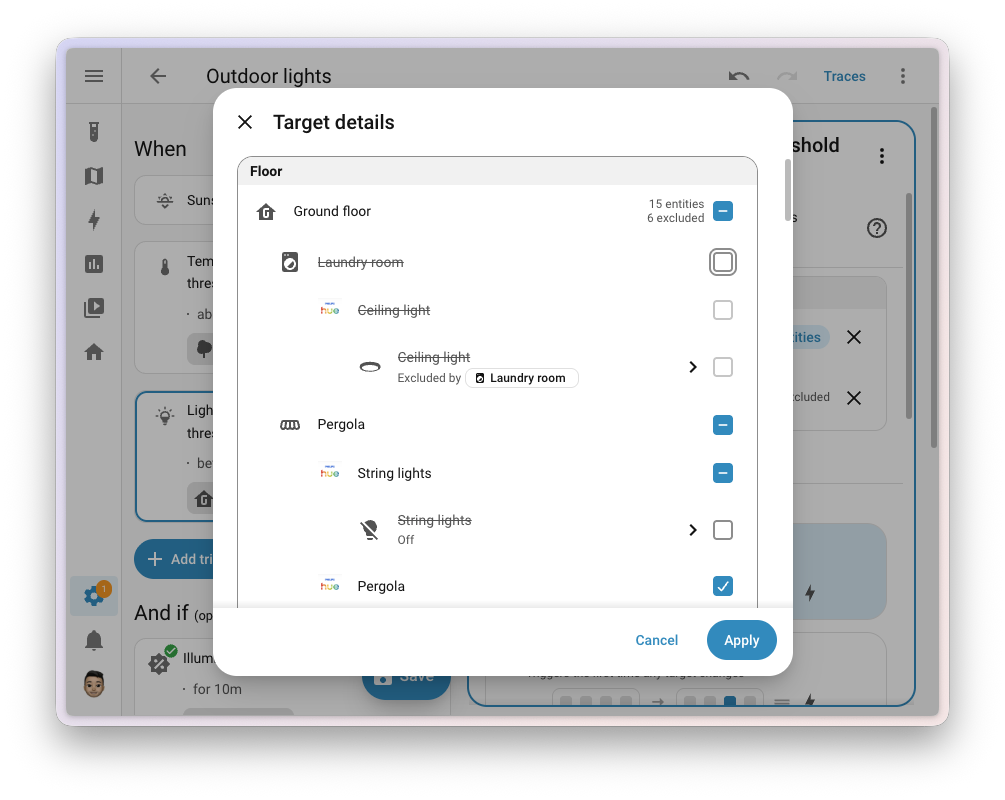
Chaque exclusion est répertoriée sous les cibles dont elle exclut des entités, avec le nombre d'entités concernées. Une exclusion qui ne correspond à aucune cible n'a aucun effet ; elle figure alors dans la liste « Exclusions sans effet », d'où vous pouvez la supprimer.
Et les exclusions restent aussi intelligentes que les cibles auxquelles elles sont associées. Home Assistant les calcule à chaque fois qu’un déclencheur, une condition ou une action s’exécute. Excluez la cuisine, ajoutez une autre lampe dans la cuisine le mois prochain, et cette lampe sera également exclue. Pas besoin de modifier l’automatisation.
Cela fonctionne dans les déclencheurs, les conditions et les actions, aussi bien dans les automatisations que dans les scripts. Si vous écrivez en YAML, ajoutez un bloc « exclude » à la cible, avec les mêmes clés que la cible elle-même. Pour plus de détails, notamment sur le fonctionnement des groupes de l'ancienne génération, consultez la section « Exclusion de cibles ».
Merci, @jpbede, @emontnemery et @marcinbauer-ohf ! 🙏
L'éditeur d'automatisation bénéficie également de quelques améliorations :
- Remplacer une étape : vous avez changé d'avis concernant un déclencheur, une condition ou une action ? Sélectionnez « Remplacer » dans son menu pour le remplacer par un autre élément au même endroit. Home Assistant conserve les paramètres acceptés par le nouvel élément ; vous n'avez donc pas besoin de sélectionner à nouveau la cible ni de renseigner les options. Cela fonctionne également dans l'éditeur de scripts. Merci, @nielsrowinbik !
- « N'est pas un déclencheur d'état » : définissez « De » ou « À » sur « N'est pas » pour empêcher le déclencheur de se déclencher lorsque l'état passe à ou quitte une valeur autre que celle que vous sélectionnez. Aucun code YAML n'est nécessaire. Merci, @Skaronator !
- Récemment utilisés : la boîte de dialogue permettant d'ajouter un déclencheur, une condition ou une action s'ouvre désormais sur les éléments que vous avez récemment utilisés, y compris les cibles que vous avez récemment sélectionnées. Merci, @wendevlin !
- Personnes dans le sélecteur de cibles : lorsque vous ajoutez un déclencheur ou une condition, recherchez « Personnes » dans la section « Autres », à côté de « Heure » et « Soleil ». Cela facilite la création d'une règle pour savoir quand quelqu'un rentre chez lui. Merci, @marcinbauer-ohf !
- La fonction « Modifier l'ID » est de retour : vous pouvez à nouveau définir l'ID d'un déclencheur depuis son menu. Merci, @jpbede !
- Modification en YAML des options « choose » : modifiez les options d'une action « choose » en YAML, comme pour les autres lignes. Merci, @oneseventhree !
- Annuler après la suppression : si vous supprimez par erreur un déclencheur, une condition ou une action, sélectionnez « Annuler » dans la notification pour le restaurer. Merci, @marcinbauer-ohf !
Copier-coller des sections du tableau de bord
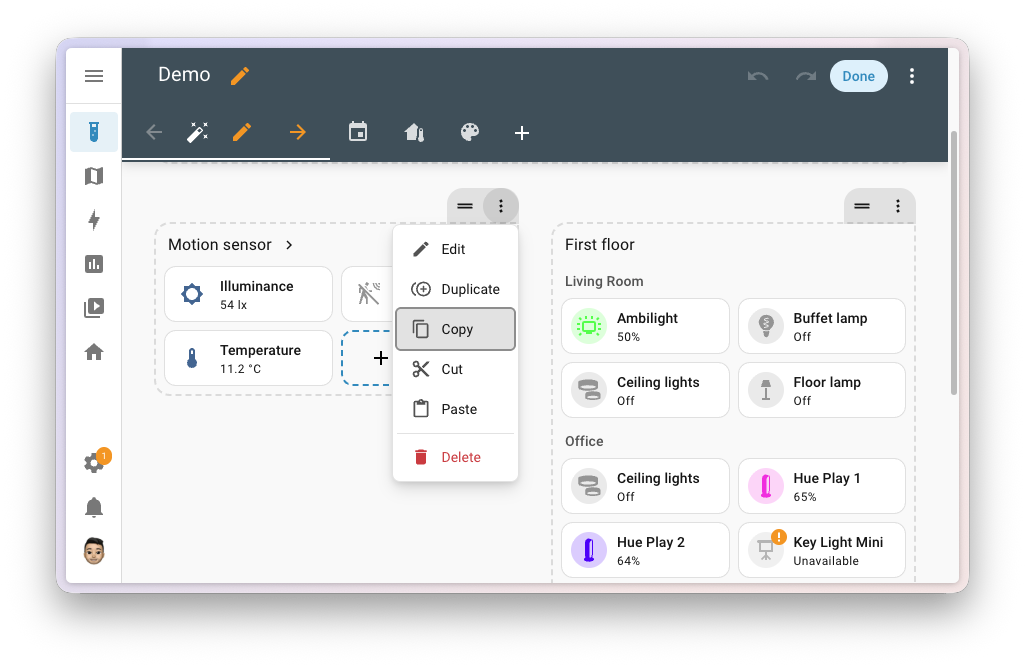
En mode édition du tableau de bord, vous pouvez copier ou couper une section, puis la coller après une autre section. Vous pouvez déplacer des sections d'une vue à l'autre et d'un tableau de bord à l'autre sans avoir à les faire glisser sur l'écran. Merci, @jce200 !
Sections qui se remplissent automatiquement
Une section du tableau de bord est généralement une liste de cartes que vous créez manuellement. Si vous ajoutez une nouvelle lampe dans le salon, vous devez penser à ajouter sa carte également. Les sections automatiques s’en chargent à votre place : elles sélectionnent elles-mêmes leurs cartes et restent à jour lorsque vous ajoutez ou supprimez des appareils et des entités.
Lorsque vous créez une section, Home Assistant vous demande désormais ce que vous souhaitez : une section manuelle que vous remplissez carte par carte, une section automatique ou la section que vous venez de copier. Choisissez Section automatique pour afficher la liste des sections automatiques, chacune accompagnée d'un aperçu en temps réel, ce qui vous permet de voir le résultat avant de l'ajouter.
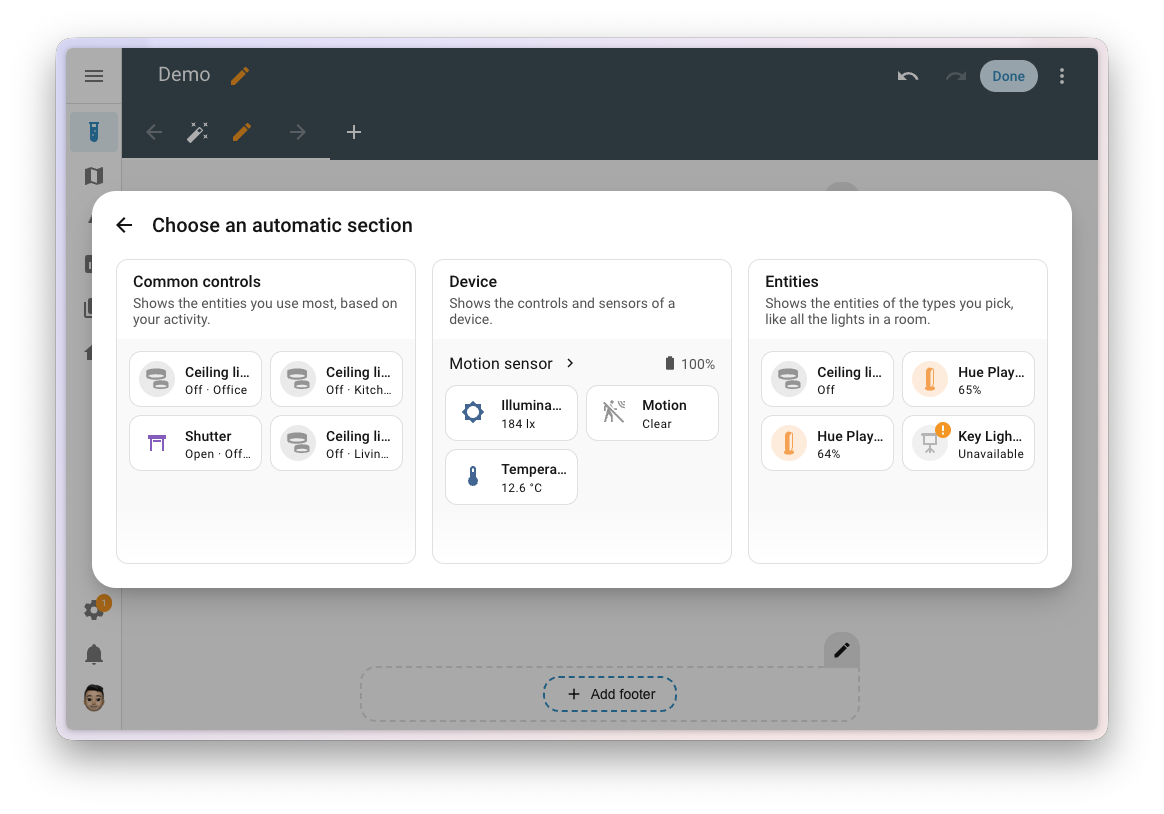
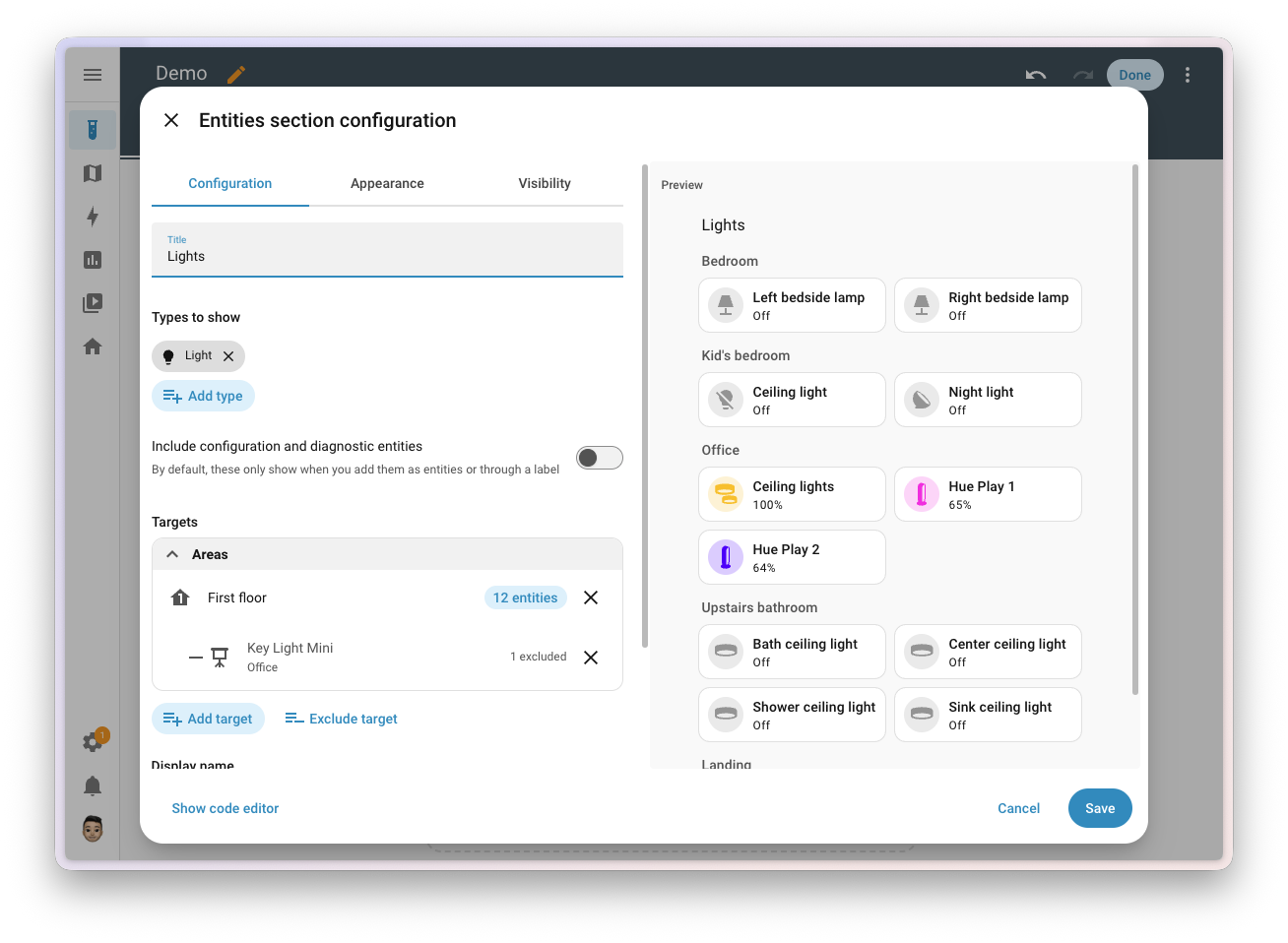
La section « Commandes courantes » affiche les entités que vous utilisez le plus souvent, tout comme sur le tableau de bord « Aperçu ». À côté, deux sections automatiques font leur apparition dans cette version. La section « Appareil » affiche les entités d’un appareil, sous forme de vignettes ou dans une seule fiche d’entité, regroupées par catégorie, avec le nom de l’appareil, sa zone et le niveau de sa batterie dans l’en-tête. La section « Entités » affiche toutes les entités des types que vous sélectionnez, par exemple toutes vos lumières ou toutes vos batteries, dans les zones, les étages, les appareils ou les étiquettes de votre choix. Ajoutez une lumière au rez-de-chaussée, et elle apparaîtra à part dans votre section « Lumières du rez-de-chaussée ». Si vous avez installé des sections créées par la communauté, celles-ci sont également répertoriées, sous « Sections de la communauté ».
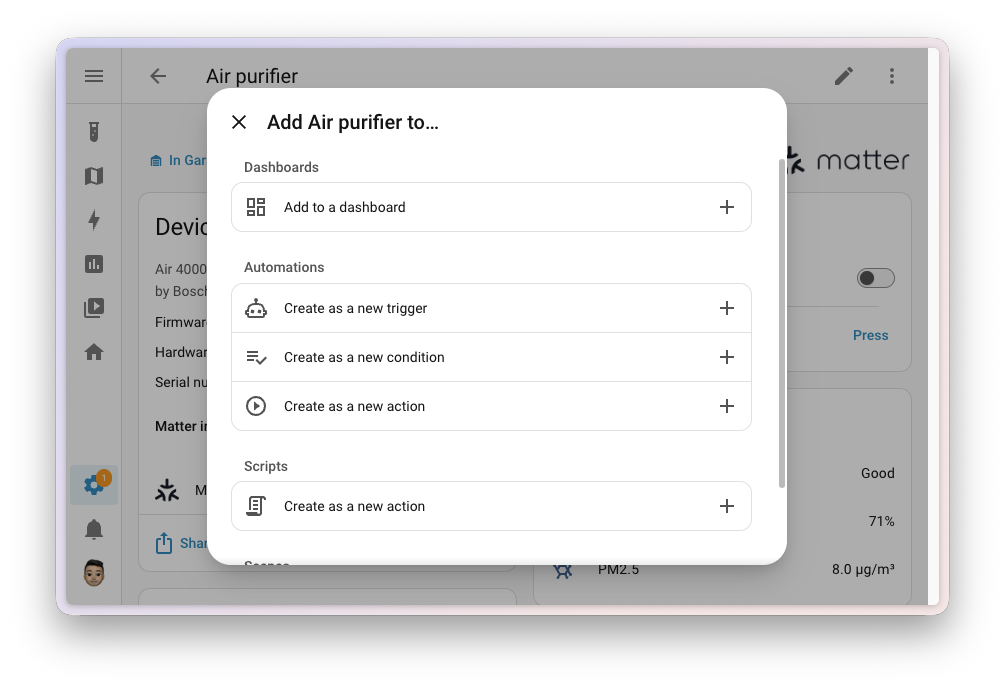
Vous pouvez également commencer depuis l'appareil. Sur la page dédiée à cet appareil, sélectionnez « Ajouter à… » > « Ajouter à un tableau de bord », puis choisissez un tableau de bord et une vue. Dans une vue par sections, vous disposez d'une section « Appareil » dédiée à cet appareil. Dans les autres vues, vous disposez d'une carte « Entités » et vous choisissez les catégories d'entités à inclure. Cette fonctionnalité remplace les boutons « Ajouter au tableau de bord » situés au bas de chaque liste d'entités sur la page de l'appareil.
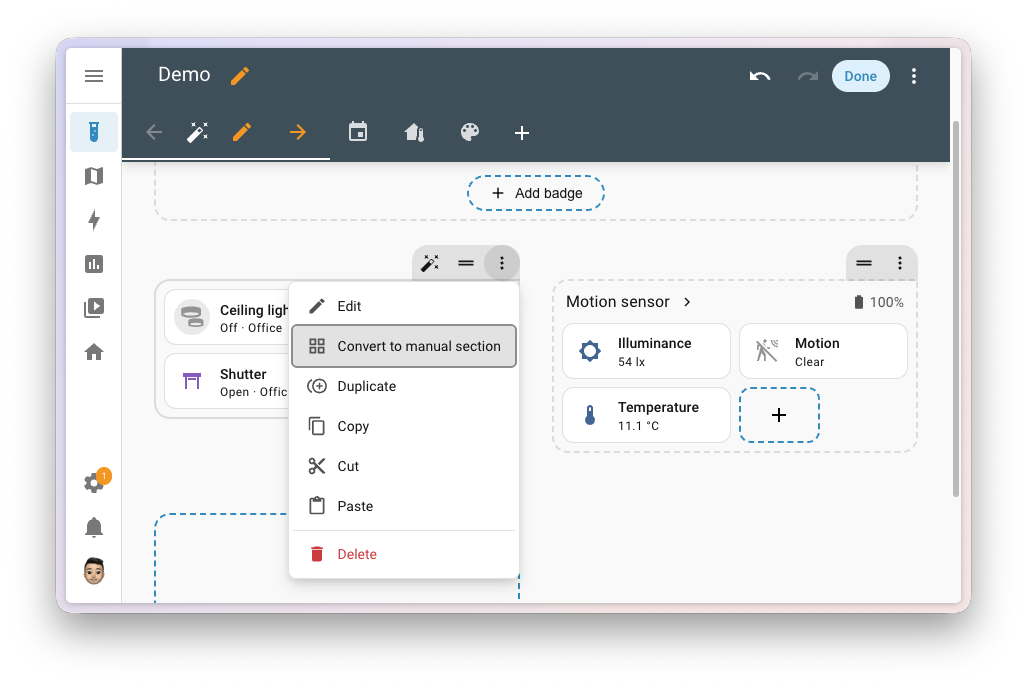
Si vous souhaitez avoir davantage de contrôle sur une section automatique, sélectionnez « Convertir en section manuelle » dans le menu de la section. La section conserve ses cartes, et vous pouvez modifier, déplacer ou supprimer chacune d'entre elles. En contrepartie, elle ne se met plus à jour automatiquement ; Home Assistant vous demande donc de confirmer au préalable.
Merci, @piitaya!
Nouvelles cartes et nouveaux badges
La nouvelle carte « Date » affiche la date du jour. Le badge « Alerte » indique l'état d'une entité sur un fond coloré pouvant clignoter. La carte « Capteur » adopte une couleur qui teinte à la fois son icône et son graphique. Pour les commandes de température cible, vous pouvez choisir entre des boutons ou un curseur. Lorsque vous ajoutez une carte ou un badge, une barre de collage vous permet d'insérer un élément copié.
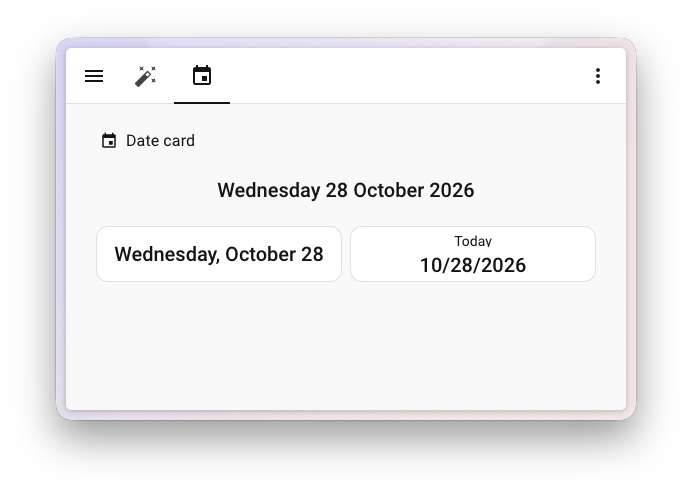
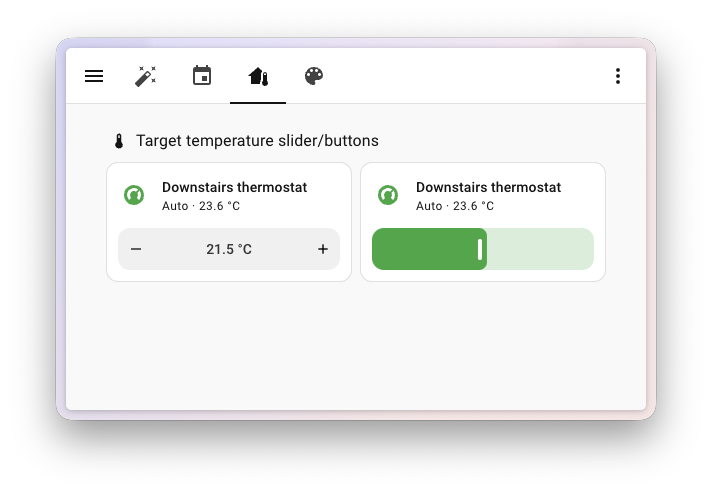
Merci @Lackmake, @pcan08, @timmo001, @piitaya, et @wendevlin.
Carte d'alerte, désormais sans YAML
La carte d'alerte dispose désormais d'un éditeur visuel. Vous pouvez définir des couleurs distinctes pour les états « alerte » et « désactivée » sans avoir à modifier le fichier YAML. Merci, @timmo001 !
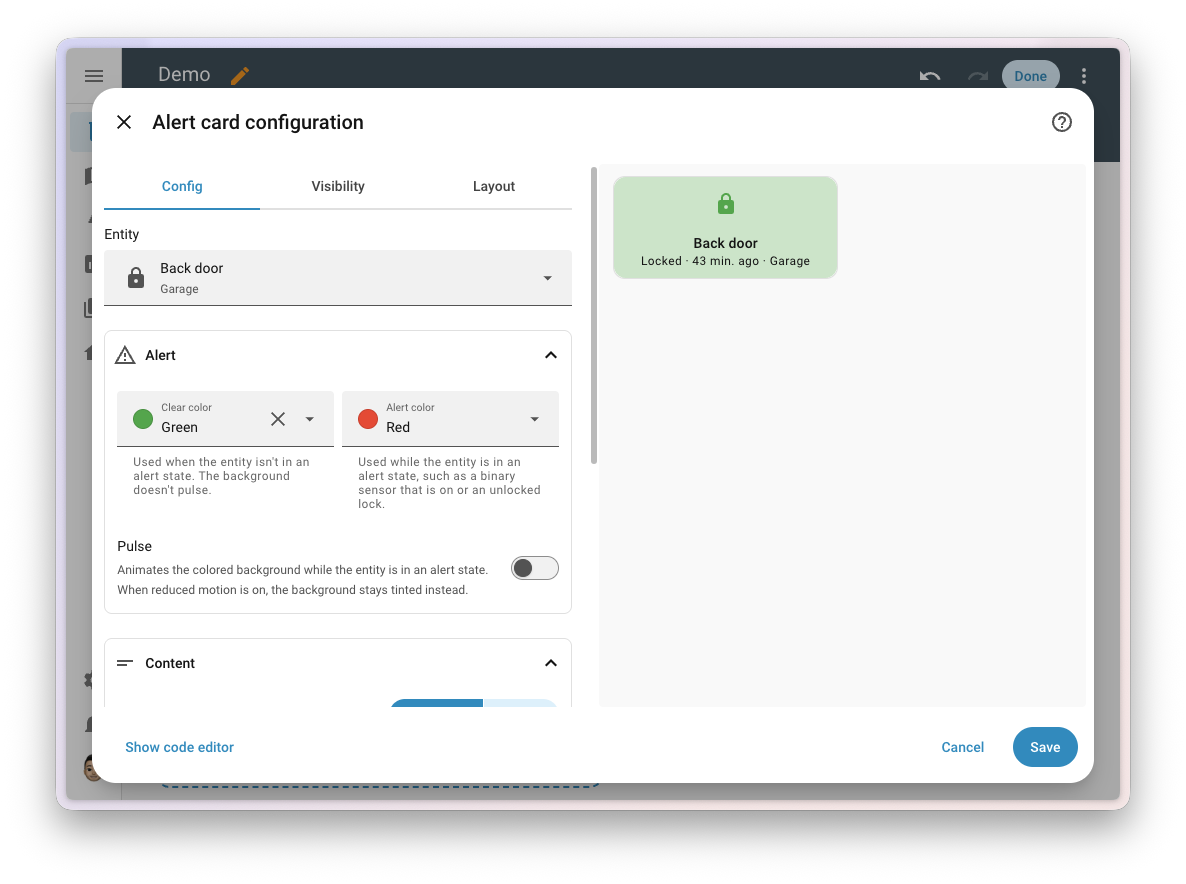
Contrôle de la couleur sur les tuiles lumineuses
Les tuiles « lumière » disposent désormais d’une bande de couleur permettant de régler la teinte, avec un curseur de saturation facultatif. Les commandes de couleur s’estompent lorsque la lumière est désactivé, et les membres d’un groupe de lumières affichent les commandes de couleur dans leur boîte de dialogue d’informations supplémentaires. Merci, @piitaya !
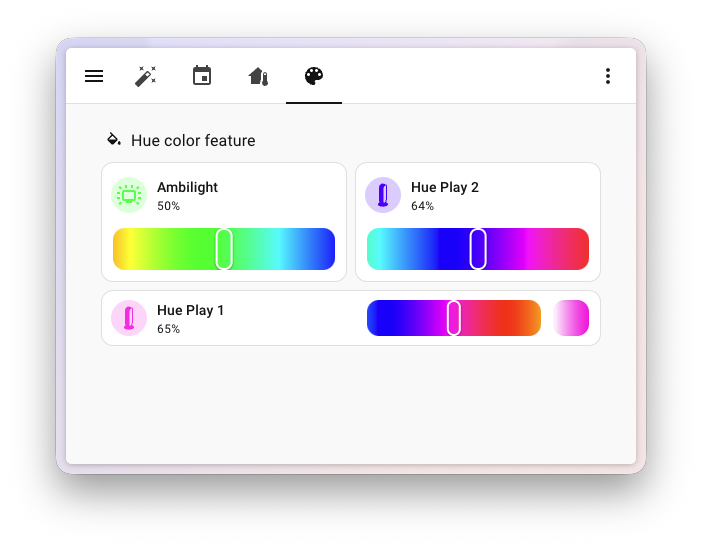
Il suffit de le nommer une fois, et Home Assistant ajoute le contexte
Il suffit de nommer un élément une seule fois pour que Home Assistant s'assure que cette dénomination soit cohérente partout. C'est le principe qui sous-tend la manière dont les entités sont nommées à partir de cette version, et ce projet a nécessité plus de quatre ans de développement. Vous attribuez à une entité son propre nom, comme « Température ». Home Assistant sait à quel appareil elle appartient, et dans quelle zone se trouve cet appareil, ce qui lui permet d’ajouter ce contexte lorsque cela s’avère utile. Par défaut, il s’agit du nom de l’appareil : la « Température » d’un « Thermostat » dans la « Chambre » s’affiche sous la forme « Température du thermostat ». Si vous souhaitez plus de détails, une fiche peut également indiquer la zone, par exemple « Température du thermostat de la chambre ».
La question de la dénomination fait débat au sein de la communauté depuis des années, avec des fils de discussion tels que « Comment nommez-vous vos appareils ? » et « Stratégies de dénomination des entités ? », qui visent tous à trouver un système permettant de garantir la lisibilité d'un environnement en constante expansion.
Il est temps de se débarrasser de ces systèmes. Vous ne devriez pas avoir besoin d’une stratégie pour donner du sens aux informations contenues dans Home Assistant. Home Assistant devrait vous fournir le contexte dont vous avez besoin, au moment où vous en avez besoin. Désormais, lorsque vous renommez un appareil, toutes les entités qui s’y trouvent sont automatiquement mises à jour. Les entités que vous avez renommées, comme celles que vous n’avez jamais modifiées, bénéficient du même traitement.
On le constate dans les tableaux de bord, les paramètres, l'historique d'activité et le journal de bord, les paramètres de l'assistant vocal et les applications. Le même nom, dans la même structure, partout où l'on regarde.
Quelques informations utiles :
- Le fait de renommer une entité ne fait que lui attribuer un nouveau nom. Si vous souhaitez modifier le nom de l'appareil, renommez l'appareil. Si une entité représente la fonction principale de son appareil, activez l'option « Entité principale de l'appareil » dans ses paramètres : elle portera alors le nom et correspondra à la zone de l'appareil.
- Les appareils composés de plusieurs éléments, comme une multiprise, sont désormais considérés comme autant d'appareils distincts, chacun disposant de son propre nom et de sa propre zone. On les appelle des « appareils enfants ». Un appareil enfant hérite de la zone de son parent, jusqu'à ce que vous lui attribuiez la sienne. Les intégrations y sont transférées une à une, à commencer par les commutateurs multicanaux de Tuya.
- Vos propres noms sont conservés. Home Assistant transfère les noms que vous avez définis. Si le nom affiché d’une entité change, l’ancien nom reste un alias pour les assistants vocaux. Par exemple, la commande « allume le plafonnier » continue de fonctionner.
- Modèles : l'attribut « friendly_name » est appelé à être obsolète. Utilisez les fonctions entity_name(), device_name() et area_name() pour générer le nom dont vous avez besoin.
Ce qui ne change pas : les identifiants d'entité. Vos automatisations, scripts et tableaux de bord continuent de fonctionner.
Soyons clairs sur un point : il s'agit d'une modification non rétrocompatible. Certains noms apparaissent différemment après la mise à jour, et c’est surtout sur vos tableaux de bord que vous le remarquerez. Les cartes, les badges et les lignes sans nom affichent désormais le nom de l’appareil suivi du nom de l’entité, au lieu du nom descriptif. Il est facile de les raccourcir : renommez l’appareil ou l’entité, activez l’option « Entité principale de l’appareil » pour l’entité qui représente l’appareil, ou définissez un nom sur la carte. Vous trouverez plus de détails dans la section « Modifications non rétrocompatibles » ci-dessous.
Voici la version abrégée. Un article de blog consacré à la dénomination des entités sera publié avant la sortie et présentera l'histoire dans son intégralité.
Ce projet s'est déroulé sur plus de quatre ans, et de nombreuses personnes y ont contribué tout au long de son déroulement. Merci à tous ceux qui ont contribué à sa réalisation ! 🙏
Des formulaires qui ne demandent que les informations indispensables.
La configuration d’une intégration impliquait parfois de parcourir des options antérieures qui n’avaient aucun rapport avec vos choix. Désormais, un champ ne peut s’afficher que lorsqu’un autre champ prend une certaine valeur ; ainsi, le formulaire ne vous demande que ce qui est pertinent et omet le reste. Lorsqu’un champ est masqué, il n’est pas obligatoire et sa valeur n’est pas enregistrée.
Vous pouvez déjà le constater dans les intégrations destinées aux agents conversationnels IA, où les paramètres que vous modifiez rarement restent masqués jusqu’à ce que vous les sollicitiez.
Le même principe s’applique à un modèle. Une entrée, ou tout un groupe d’entrées, peut dépendre des réponses que vous avez données précédemment ; ainsi, un modèle ne vous demande que ce qui est encore pertinent.
Merci, @piitaya !
De la puissance à l'énergie en une seule étape
Intégrations
Le tableau de bord énergie utilise l'énergie en kilowattheures, mais de nombreux appareils n'indiquent leur puissance qu'en watts. Il était auparavant impossible d'ajouter un tel appareil : il fallait d'abord configurer un capteur permettant de calculer la puissance cumulée au fil du temps, puis revenir en arrière pour ajouter l'appareil.
Home Assistant propose désormais de le faire à votre place. Ajoutez un appareil individuel, un panneau solaire ou la consommation de votre logement à l’aide d’un simple capteur de puissance, et lorsque vous enregistrez, Home Assistant vous propose de dériver le capteur d’énergie à partir de celui-ci, ou de réutiliser un capteur que vous aviez déjà dérivé à partir du même capteur auparavant. Le gaz et l’eau fonctionnent de la même manière : choisissez un capteur qui indique un débit, et Home Assistant vous propose d’en déduire le total.
Merci, @MindFreeze !
Pourquoi cela s'est-il produit
Une lumière s'est allumée, alors que personne ne l'avait actionnée. Ou bien un système automatisé a effectué une action à laquelle vous ne vous attendiez pas. Chercher à comprendre pourquoi fait partie intégrante de la vie dans une maison connectée ; c'est pourquoi cette mise à jour propose plusieurs moyens de trouver la réponse plus rapidement.
Découvrez ce qui a déclenché cela
Le panneau « Activité » dispose désormais d’un nouveau filtre « Déclenché par ». Utilisez-le pour afficher uniquement les actions effectuées par une personne, celles réalisées par vos automatisations ou scripts, ou encore celles effectuées par une intégration, comme HomeKit ou Google Assistant. Les comptes qui n’appartiennent pas à une personne, comme celui utilisé par Node-RED, sont considérés comme des intégrations. Les entrées dont la cause n’est pas connue sont répertoriées sous « Autres ».
Merci, @piitaya!
Suivre une trace jusqu'au script qu'il a appelé
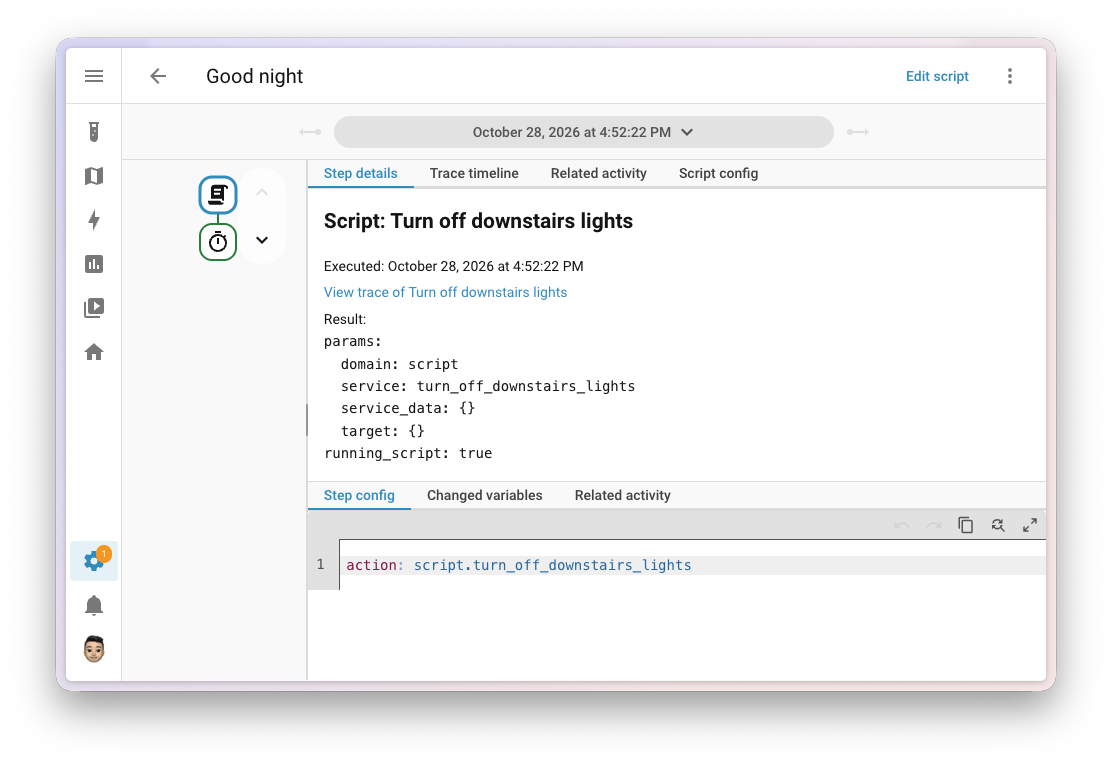
Lorsqu'une automatisation ou un script exécute un autre script, ou déclenche une automatisation, l'étape correspondante dans sa trace comporte désormais un lien « Afficher la trace » renvoyant précisément à cette exécution. Auparavant, vous deviez trouver vous-même la bonne exécution, à l'aide de l'horodatage. Cela fonctionne d'une automatisation vers un script, d'un script vers un autre script et d'une automatisation vers une autre automatisation, pour chaque itération d'une boucle, ainsi que pour un script qui se lance lui-même. Le lien apparaît dans les détails de l'étape et sur la chronologie de la trace. La page conserve également l'exécution que vous consultez dans son URL ; ainsi, en cliquant sur le bouton « Retour » de votre navigateur, vous revenez à l'exécution précédente.
Merci, @Xyolyp!
Journaux en temps réel pour chaque intégration
Lorsque la journalisation de débogage est activée pour une intégration, la bannière de sa page comporte désormais un bouton « Afficher les journaux », à côté de « Désactiver ». Ce bouton ouvre une boîte de dialogue contenant uniquement les lignes de journal de cette intégration, y compris les bibliothèques qu’elle utilise : d’abord ce qui a été consigné depuis le démarrage de Home Assistant, puis les nouvelles lignes au fur et à mesure de leur apparition. Vous pouvez effectuer une recherche, activer ou désactiver le retour à la ligne automatique et télécharger ce que vous avez capturé. C’est pratique lorsque vous essayez de reproduire un problème, sans avoir à parcourir l’intégralité du journal.
La page des journaux, accessible via Paramètres > Système > Journaux, dispose désormais également d’un filtre. Sélectionnez une ou plusieurs intégrations : la liste des erreurs et les journaux bruts n’afficheront alors que les lignes les concernant. Votre recherche, votre filtre et l’affichage brut sont conservés dans l’URL ; vous pouvez ainsi ajouter une vue filtrée à vos favoris ou partager un lien vers celle-ci. La recherche dans les journaux bruts affiche désormais chaque correspondance entourée de trois lignes, à la manière d’un comparateur de fichiers, et un bouton permet d’afficher les lignes intermédiaires. Lorsqu’une mise à jour d’application échoue, l’ouverture de ses journaux vous amène directement aux lignes correspondant à cette application.
Merci à @erwindouna et @timmo001 !
Supprimez les mesures erronées de votre historique
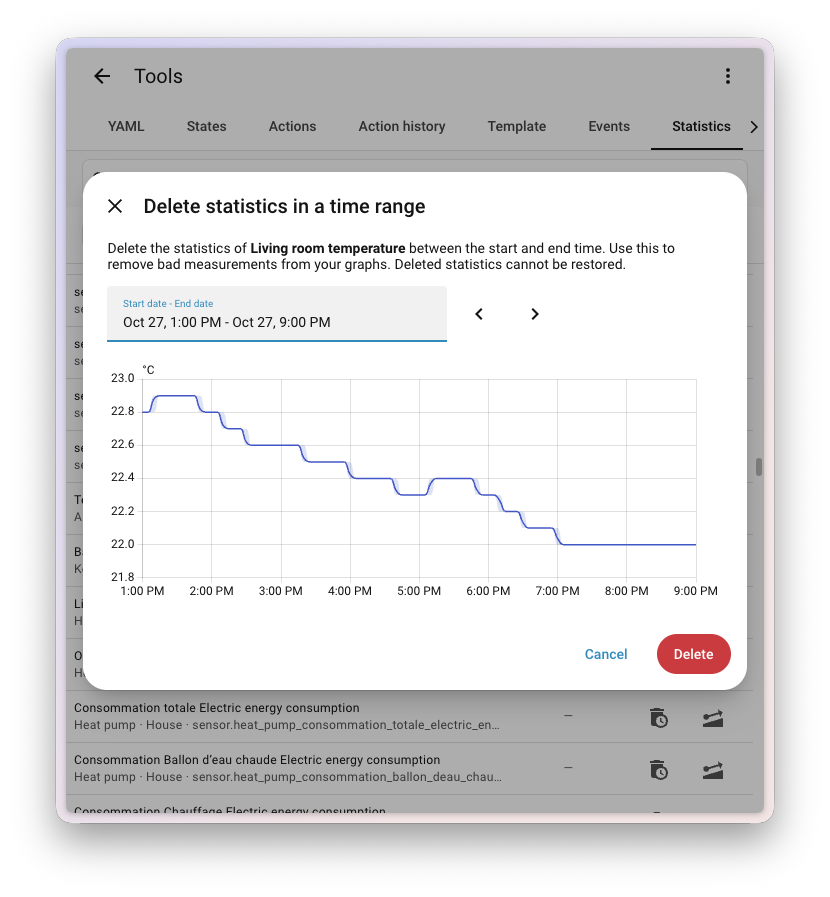
Une seule mesure erronée peut gâcher le graphique d'un capteur. Les « statistiques » portant sur des valeurs telles que la température ne peuvent pas être modifiées ; auparavant, la seule solution consistait donc à supprimer l'intégralité de la statistique, ce qui entraînait la perte de son historique. Désormais, vous pouvez supprimer uniquement une plage horaire. Dans Outils > Statistiques, sélectionnez l'option de suppression d'une statistique, choisissez la plage horaire, et la boîte de dialogue vous permet de prévisualiser les données avant toute suppression. Tout ce qui se trouve en dehors de cette plage est conservé.
Merci, @balloob!
Zoomer sur un graphique
Les graphiques représentant des valeurs au fil du temps permettent désormais de zoomer d'un simple glissement : faites glisser votre doigt sur la partie que vous souhaitez voir, et le graphique suit votre mouvement. Un petit curseur apparaît en dessous pour déplacer ou redimensionner la plage, et le défilement latéral permet de faire un panoramique. Sur la page « Historique », une seule barre de zoom contrôle tous les graphiques à la fois, ce qui vous permet de comparer ce qui s'est passé sur plusieurs entités.
Merci, @MindFreeze !
Chaque action, Consignée
L'onglet « Outils » comporte désormais un nouvel onglet « Historique des actions ». Il répertorie les actions qui ont été déclenchées dans Home Assistant, en indiquant l'action, ses cibles, ce qui l'a provoquée et à quel moment. Vous pouvez effectuer une recherche dans la liste et sélectionner une plage horaire. Sélectionnez une action pour afficher ses détails : la cause, l'utilisateur, l'identifiant de contexte et les données avec lesquelles elle a été déclenchée. Copiez ces données au format YAML d'un simple clic, et lorsqu'une trace est disponible, le bouton « Afficher la trace » permet de l'ouvrir.
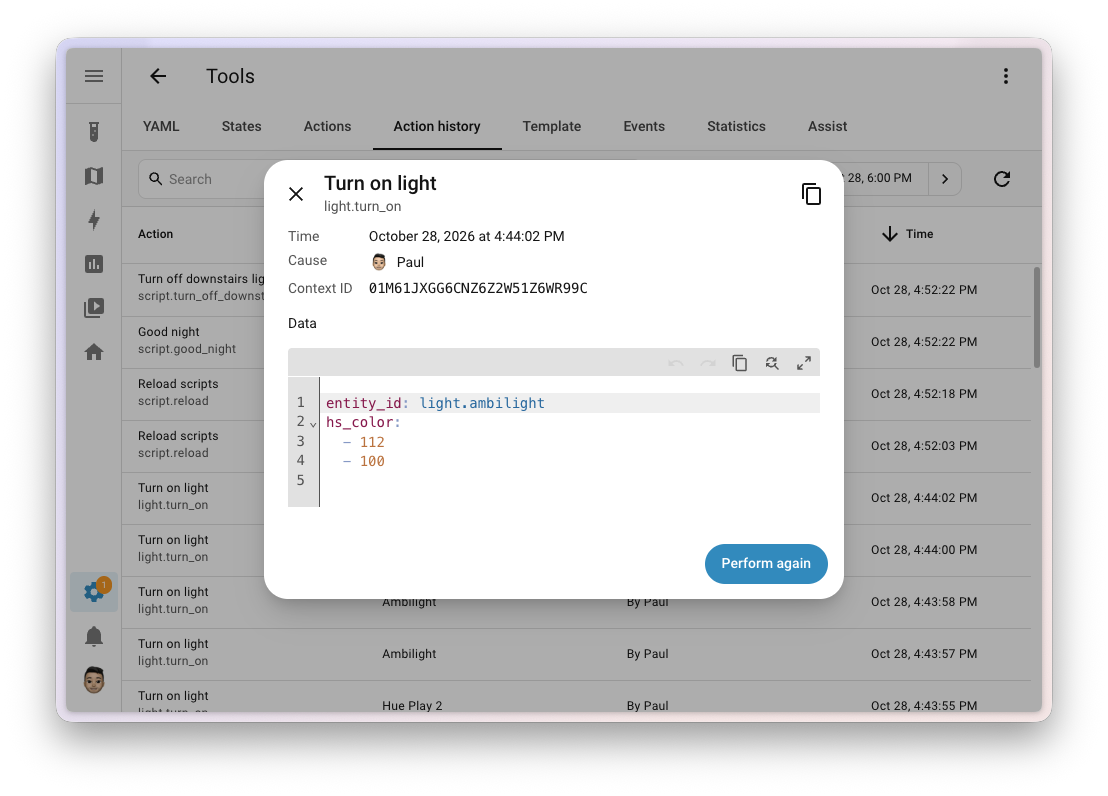
Les détails d'une entrée dans « Activité » ont également été améliorés. Lorsqu'une automatisation appelle des scripts, chaque exécution est désormais associée à sa propre trace. Auparavant, elles ouvraient toutes la même trace.
Les cameras Matter
Matter ne cesse de se développer. Avec la version 1.5 de Matter, les caméras font désormais partie de la norme, et Home Assistant les prend désormais en charge. Et tant que nous y étions, nous avons également doté les caméras d'une fonction vocale.
Matter cameras
L'intégration Matter prend désormais en charge les caméras Matter 1.5. Une caméra Matter apparaît comme une caméra dans Home Assistant, avec un flux vidéo en direct et des instantanés. Le flux vidéo en direct est transmis via WebRTC, directement entre votre navigateur et la caméra. L'entité « caméra » reflète les paramètres de la caméra, y compris si son mode confidentialité est activé.
Les caméras Matter nécessitent un serveur Matter suffisamment récent pour les prendre en charge. Home Assistant ne détecte les caméras que lorsque le serveur connecté les détecte.
Merci, @arturpragacz !
Répondez via vos cameras
Les caméras peuvent désormais parler elles aussi. Une nouvelle fonctionnalité en avant-première dans Labs, l’« audio bidirectionnel », ajoute un bouton « Parler » au flux en direct, ce qui vous permet de parler à toute personne se trouvant à proximité de votre caméra ou de votre sonnette. Activez-la dans Paramètres > Système > Labs.
Le bouton « Parler » s'affiche pour les caméras prenant en charge l'audio bidirectionnel et dont l'intégration a été mise à jour pour le prendre en charge. Dans cette version, il s'agit des caméras Matter et Reolink. Une caméra Reolink doit utiliser le protocole RTSP, car les protocoles RTMP et FLV ne permettent pas de renvoyer le son vers la caméra.
Les navigateurs n’autorisent l’accès au microphone que via une connexion sécurisée ; par conséquent, pour l’instant, l’audio bidirectionnel fonctionne uniquement lorsque vous ouvrez Home Assistant via HTTPS. Nous travaillons actuellement à l’étendre aux applications Home Assistant via HTTP également.
Merci, @starkillerOG ! Et merci à @sdb9696 pour le travail préalable sur lequel cette fonctionnalité s’appuie.
Enregistrer les sauvegardes et les fichiers multimédias sur des disques locaux
Les « sauvegardes » et les fichiers multimédias occupent beaucoup d’espace, et le meilleur emplacement pour les stocker n’est souvent pas le disque sur lequel Home Assistant est installé. Outre le stockage réseau, vous pouvez désormais ajouter un disque interne ou une clé USB. Rendez-vous dans Paramètres > Système > Stockage, sélectionnez « Ajouter un espace de stockage », puis choisissez « Disque local » comme type. Utilisez-le pour vos sauvegardes, vos fichiers multimédias ou vos fichiers partagés, tout comme le stockage réseau. Home Assistant mémorise le disque grâce à son identifiant de système de fichiers ; il continue donc de fonctionner après un redémarrage ou en cas de changement de nom de l’appareil, et une alerte vous avertit si le disque est déconnecté. Le disque doit déjà être formaté. Pour connaître les systèmes de fichiers pris en charge et obtenir tous les détails, consultez la documentation relative au stockage sur disque local.
Les sauvegardes ont bénéficié de quelques améliorations supplémentaires. La restauration ne crée désormais plus de copie temporaire de l'intégralité de la sauvegarde au préalable, ce qui permet d'économiser de l'espace libre et du temps, en particulier pour les sauvegardes sur un stockage réseau. La barre de progression de la page de sauvegarde se remplit désormais au fur et à mesure du téléchargement de la sauvegarde, et Dropbox, Azure Storage, SFTP Storage, Synology DSM et Backblaze B2 indiquent désormais eux aussi la progression de leur téléchargement. De plus, le nouveau capteur de taille de la « dernière sauvegarde automatique réussie » vous permet de surveiller la taille de vos sauvegardes automatiques, afin d’être averti en cas d’augmentation ou de diminution soudaine de celle-ci.
Merci , @MindFreeze, @agners, @KapJI, and @erwindouna!
Atteignez les endroits les plus reculés grâce à LoRaWAN
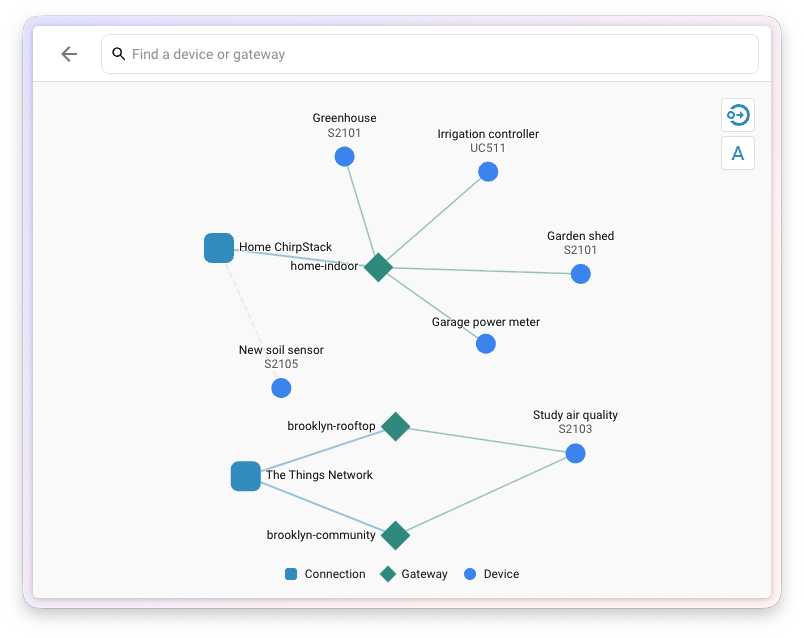
LoRaWAN est un protocole sans fil à longue portée et à faible consommation, souvent utilisé pour les capteurs alimentés par batterie dans des endroits hors de portée du Wi-Fi, comme un jardin, un abri de jardin ou un champ. Home Assistant le prend désormais en charge. Connectez votre serveur de réseau LoRaWAN, ChirpStack ou The Things Network, et Home Assistant proposera l'intégration correspondante, comme SenseCAP, lorsqu'un appareil pris en charge sera détecté.
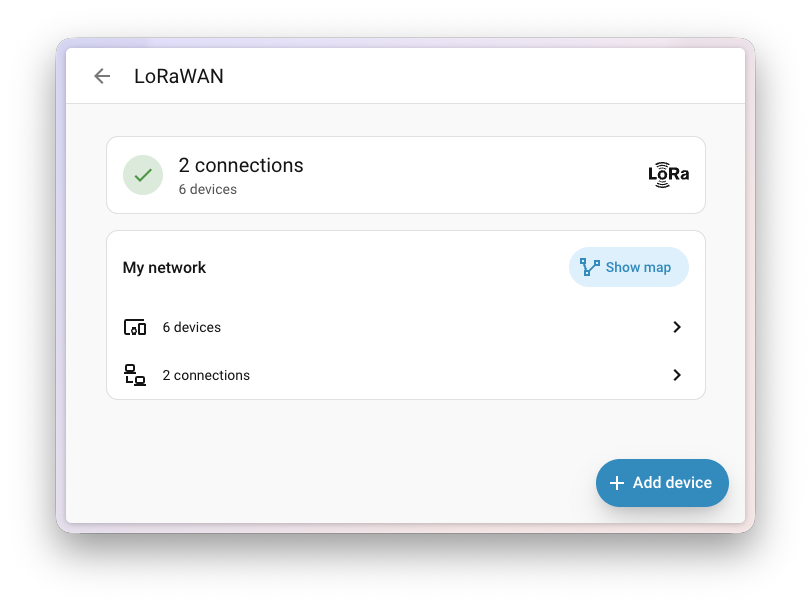
Tout cela est regroupé dans une nouvelle page LoRaWAN accessible dans Paramètres > Connectivité. Elle affiche vos connexions et le nombre d’appareils associés à chacune d’elles, ainsi qu’un tableau répertoriant tous vos appareils que vous pouvez parcourir et filtrer par connexion. Une carte illustre la structure de votre réseau : quelles passerelles reçoivent quels appareils, et quels appareils n’ont été détectés par aucune passerelle. Sur la page d’un appareil, vous trouverez ses détails radio, tels que la puissance du signal, la dernière fois qu’il s’est signalé et l’état de sa batterie. Un appareil que Home Assistant ne prend pas encore en charge s’affiche tout de même, accompagné d’une note indiquant les fonctionnalités manquantes. Et lorsque vous souhaitez ajouter un nouvel appareil, Home Assistant vous redirige directement vers la console de gestion de sa connexion.
Merci, @balloob!
Interrupteurs sans pile avec Zigbee Green Powerr
Zigbee Home Automation (ZHA) prend désormais en charge Zigbee Green Power. Il s’agit d’appareils fonctionnant sans pile : un interrupteur mural alimenté par l’énergie générée lorsque vous appuyez dessus, ou un capteur qui tire son énergie de la lumière ambiante. Les interrupteurs « Friends of Hue » en sont l’exemple le plus connu. Jusqu’à présent, Home Assistant ne les prenait pas en charge.
Ils fonctionnent différemment des autres appareils Zigbee, et l’interface s’adapte en conséquence. Un appareil Green Power affiche son identifiant de source (Source ID) avec ses détails réseau, et les options qui ne s’appliquent pas à lui, comme sa reconfiguration ou la gestion de ses clusters, sont omises. Dans la visualisation du réseau, il apparaît sans lien vers un parent, car un appareil Green Power n’en a pas.
Merci, @puddly !
Integrations
Merci à notre communauté de suivre le rythme des nouvelles intégrations et des améliorations apportées aux intégrations existantes ! Vous êtes tous géniaux 🥰
Nouvelles intégrations
Nous accueillons les nouvelles intégrations suivantes dans cette version :
- A Better Routeplanner, ajouté par @mtandersson
Importez les véhicules de votre compte A Better Routeplanner (ABRP) dans Home Assistant. Chaque véhicule est équipé de capteurs indiquant son niveau de charge, son autonomie, la température de la batterie, le kilométrage et l'état de charge. Connectez-vous avec votre compte ABRP. - aerosmart, ajouté par @kayloehmann
Surveillez une installation de ventilation et de pompe à chaleur aerosmart via Modbus, grâce à une passerelle TCP ou une connexion série. Aucune application du fabricant ni aucun service cloud n'est nécessaire. Home Assistant lit les valeurs de fonctionnement, les informations relatives aux filtres et l'état du régulateur. - Alpha Bidet Infrarouge, ajouté par @eseverson
Contrôlez un siège de bidet Alpha Bidet à l'aide d'un émetteur infrarouge déjà configuré dans Home Assistant. Lancez ou arrêtez un cycle de lavage, activez le séchoir et réglez la pression de l'eau, la position de la buse et les températures. La communication infrarouge étant unidirectionnelle, l'intégration ne peut pas vérifier l'état du bidet. - AnyList, ajouté par @BookCatKid
Importez vos listes de courses AnyList dans Home Assistant. Chaque liste devient une liste de tâches. Ajoutez, modifiez et cochez des éléments depuis un tableau de bord ou via une automatisation. Les modifications effectuées dans l'application AnyList s'affichent également dans Home Assistant. - BLUETTI Modbus, ajouté par @chpego
Connectez une station d'alimentation BLUETTI à votre réseau grâce à son interface Modbus TCP intégrée. Aucun compte, aucune clé API ni aucune connexion au cloud n'est nécessaire ; les relevés se poursuivent donc même en cas de coupure de connexion Internet. - Caméra intelligente Bosch, ajoutée par @mosandlt
Connectez votre compte Bosch SingleKey ID pour utiliser les caméras Bosch Smart Home, telles que la caméra Eyes Outdoor et la caméra 360° Indoor. Cette première version permet de configurer la connexion au compte ; les caméras proprement dites seront disponibles dans une mise à jour ultérieure. - ChirpStack, ajouté par @balloobbot
Connectez votre serveur de réseau LoRaWAN ChirpStack à Home Assistant. Sélectionnez un locataire et ses applications pour rendre les appareils pris en charge disponibles. - Console de débogage, ajoutée par @frenck
Permet d'exécuter du code Python au sein de Home Assistant, à l'instar de la console de développement d'un navigateur. Cette intégration est destinée aux développeurs qui ont besoin d'inspecter le fonctionnement interne de Home Assistant et de ses intégrations ; elle n'est pas prévue pour un usage quotidien. Comme elle dispose d'un accès complet, vous devez l'activer dans votre fichier configuration.yaml. Seuls les administrateurs peuvent l'utiliser, et Home Assistant affiche d'abord un avertissement. - ecosmart, ajouté par @Daryn-L
Consultez les prix de gros de l'électricité toutes les demi-heures proposés par ecosmart, un fournisseur néo-zélandais qui répercute les prix au comptant sur ses clients. Utilisez ces prix pour décaler votre consommation vers des périodes où l'électricité est moins chère. - ENGIE Belgique, ajouté par @DaanVervacke, lancé avec la qualité 🥈 argent
Suivez les prix de l'électricité et du gaz pour vos contrats ENGIE Belgique. Avec un tarif dynamique, vous bénéficiez également des prix de gros EPEX belges du jour j, ce qui vous aide à choisir le moment idéal pour faire fonctionner vos appareils. - Bouton Flic, ajouté par @alhia et @joostlek
Associez les boutons Flic 2, Flic Duo et Flic Twist à Home Assistant directement via Bluetooth, sans avoir besoin de compte. Chaque pression s'affiche sous forme d'événement que vous pouvez utiliser dans vos automatisations. Le Flic Twist indique également son angle de rotation. - Foreca, ajouté par @EetuPelkonen
Consultez les prévisions météo pour des lieux du monde entier grâce à Foreca. Pour un usage non commercial, vous pouvez utiliser une clé « Freemium » gratuite de l'API Foreca Weather ou l'un de ses forfaits premium. - Grandstream Home, ajouté par @wtxu-gs
Surveillez les systèmes d'accès aux portes Grandstream GDS372x et GSC356X depuis Home Assistant. Home Assistant les détecte sur votre réseau local. - Hase iQ, ajouté par @bbayszczak
Surveillez la phase de combustion, la température du foyer, la progression de la montée en température et les performances de combustion d'un poêle à bois HASE grâce à la surveillance iQ. Home Assistant interroge le poêle via votre réseau local, sans avoir besoin de l'application du fabricant ni d'un service cloud. Vous pouvez recevoir une notification lorsqu'il est temps d'ajouter du bois. L'intégration est en lecture seule ; elle ne permet donc pas d'allumer ou d'éteindre le poêle. - HAVEN IAQ, ajouté par @krhtzoa, disponible dès maintenant avec la qualité 🥈 argent
Connectez les capteurs d'air ambiant HAVEN IAQ et les capteurs d'air centraux via votre réseau local. Home Assistant les détecte et fournit des mesures de la qualité de l'air intérieur et du débit d'air - Helty Flow Cloud, ajouté par @ebaschiera
Contrôlez les systèmes de ventilation à récupération de chaleur Helty Flow grâce au nouveau panneau de commande, géré via l'application Helty Home. Ce panneau se connecte via le cloud du fabricant ; l'intégration utilise donc votre compte Helty Home. Les appareils équipés de l'ancien panneau continuent d'utiliser l'intégration Helty Flow. - Imprimante HP, ajoutée par @chemelli74
Surveillez une imprimante HP sur votre réseau local sans compte cloud. Consultez son état, les niveaux d'encre ou de toner, ainsi que le nombre de pages imprimées, numérisées, copiées et faxées. Recevez une notification avant qu'une cartouche ne soit vide. - Événements de pointe d'Hydro-Québec, ajouté par @Beat-YT
Suivez les événements de pointe hivernaux annoncés par Hydro-Québec, le fournisseur d'électricité du Québec. Préchauffez votre logement avant un événement et baissez le thermostat pendant celui-ci. L'intégration utilise des données publiques, aucun compte n'est donc nécessaire. - KACO RS485, ajouté par @g4bri3lDev, lancé avec une qualité 🥈 argent
Lisez les onduleurs solaires KACO New Energy Powador xi via leur bus série RS485. Ces onduleurs ne disposent pas de port réseau. Jusqu'à 32 onduleurs peuvent partager un même bus, et leur production s'affiche sur le tableau de bord Énergie. - LibreSync, ajouté par @drsound
Contrôlez via votre réseau local les hubs audio basés sur la plateforme Libre Wireless LibreSync, tels que le Platin Stereo Hub. Visualisez le contenu en cours de lecture et sa source, et réglez le volume depuis un tableau de bord ou via une automatisation. Aucun compte ni connexion au cloud n'est nécessaire. - LoRaWAN, ajouté par @balloobbot
Connectez les intégrations de serveurs de réseau LoRaWAN, telles que ChirpStack et The Things Network, aux intégrations d'appareils prises en charge, telles que SenseCAP. - Marantz RS-232, ajouté par @balloobbot
Contrôlez un récepteur Marantz via son port série RS-232, avec des commandes locales et des mises à jour d'état. Réglez l'entrée et le volume pour une soirée cinéma, ou mettez une zone en veille à l'heure du coucher. Cette intégration prend en charge les récepteurs utilisant le protocole Marantz de 2007 ; elle a été testée avec le modèle SR7002. - Marketplace, ajouté par @frenck
Retrouvez et installez des intégrations, des cartes de tableau de bord, des thèmes et des modèles créés par la communauté, et recevez les mises à jour des projets installés. Les administrateurs peuvent y accéder via Paramètres > Marketplace. Les projets de la communauté ne sont ni testés, ni vérifiés, ni pris en charge par le projet Home Assistant. Veuillez lire l'avertissement avant d'installer un projet. - Mijn Farmad Apotheek, ajouté par @DaanVervacke
Consultez le catalogue de votre pharmacie et commandez des médicaments à retirer en pharmacie via votre compte Mijn Farmad Apotheek. Ce service est utilisé par plus de 1 000 pharmacies en Flandre. L'intégration propose deux fonctionnalités : la recherche et la commande. - Nature Remo, ajouté par @tnj
Connectez les télécommandes intelligentes Nature Remo via le cloud Nature. Chaque Remo transmet la température et l'humidité de la pièce dans laquelle il se trouve. Un Remo E transmet également les données relatives à l'énergie importée et exportée vers le réseau électrique pour le tableau de bord « Énergie ». - Balance OKOK, ajoutée par @rrooggiieerr, lancée avec la qualité 🏆 platine
Connectez une balance Bluetooth compatible avec l'application OKOK·International. Suivez l'évolution de votre poids sur un tableau de bord et utilisez chaque nouvelle mesure dans des automatisations. L'intégration ne dépend pas de l'application cloud OKOK. - Philips Infrarouge, ajouté par @javitonino
Contrôlez un téléviseur Philips à l'aide d'un émetteur infrarouge déjà configuré dans Home Assistant. Allumez ou éteignez le téléviseur, réglez le volume et changez de chaîne. La communication infrarouge étant unidirectionnelle, l'intégration ne peut pas vérifier l'état du téléviseur. Si votre téléviseur est connecté à votre réseau, l'intégration Philips TV peut lire son état - RainbowMiner, ajouté par @El1t3Mult1pl3x0r
Surveillez RainbowMiner, un programme open source de minage de cryptomonnaies qui bascule automatiquement entre les algorithmes, les pools et les cryptomonnaies. Home Assistant interroge son API locale, ce qui vous permet de suivre l'état du minage, les gains et la consommation électrique. - Seafile, ajouté par @erwindouna
Connectez votre propre serveur Seafile de synchronisation et de partage de fichiers. Consultez la taille, le nombre de fichiers et la date de la dernière modification des bibliothèques de votre choix, et stockez vos sauvegardes sur le serveur. - SenseCAP, ajouté par @balloob
Ajoutez les capteurs SenseCAP de Seeed Studio pris en charge à partir de vos connexions LoRaWAN. Selon le modèle, Home Assistant fournit des mesures de température, d'humidité, d'éclairement, de dioxyde de carbone, de sol et de conditions météorologiques, ainsi que le niveau de batterie. - SilverCrest Infrared, ajouté par @tr4nt0r
Contrôlez les ventilateurs et les refroidisseurs d'air SilverCrest à l'aide d'un émetteur infrarouge déjà configuré dans Home Assistant. Allumez ou éteignez un appareil et réglez ses autres fonctions. La communication infrarouge étant unidirectionnelle, l'intégration ne peut pas vérifier l'état de l'appareil. - SmartyPlants, ajouté par @bigbimbs
Connectez les capteurs pour plantes SmartyPlants à Home Assistant. Consultez l'humidité du sol, la température, l'humidité ambiante et la luminosité, ainsi que l'indice de santé de chaque plante et le compte à rebours avant la prochaine fertilisation. Vous pouvez recevoir un rappel lorsqu'une plante a besoin d'être arrosée. - Chargeur Spin EV, ajouté par @Dr-Blank
Connectez un chargeur Exicom Spin EV directement via Bluetooth Low Energy, sans service cloud ni compte fournisseur. - Station de base SteamVR, ajoutée par @g4bri3lDev, lancée avec une qualité 🥈 argent
Contrôlez les stations de base Valve Index (SteamVR Base Station 2.0) via Bluetooth Low Energy. Allumez-les ou éteignez-les pour arrêter leurs moteurs et leurs lasers lorsque vous n'utilisez pas la réalité virtuelle. Les stations de base d'origine fournies avec le HTC Vive ne sont pas prises en charge. - The Things Network, ajouté par @balloobbot
Connectez The Things Network ou un serveur The Things Stack auto-hébergé à LoRaWAN à l'aide d'une clé API d'application. Les intégrations d'appareils, telles que SenseCAP, transforment les relevés des capteurs en entités. L'intégration existante, désormais nommée The Things Network (Cloud Storage), reste disponible pour les capteurs basés sur des champs de charge utile stockés. - Xiaomi Weather, ajouté par @shirok1
Consultez la météo actuelle ainsi que les prévisions quotidiennes, horaires et bi-quotidiennes pour les villes de Chine continentale. Sélectionnez un lieu sur la carte pour trouver la ville correspondante. Aucun appareil Xiaomi, compte ou clé API n'est nécessaire. - Škoda, ajouté par @TomVSB
Surveillez votre véhicule Škoda via Škoda Connect. Consultez le kilométrage, le niveau de carburant ou de batterie, l'état de charge, l'autonomie et la température de consigne de la climatisation. L'intégration est en lecture seule. Créez votre clé API dans l'application MyŠkoda.
Améliorations notables apportées aux intégrations existantes
Ce ne sont pas seulement de nouvelles intégrations qui ont été ajoutées ; celles qui existent déjà ne cessent de s'améliorer également. Voici quelques-unes des améliorations notables de cette version :
- ESPHome appareils peuvent désormais partager l’un de leurs ports série sur votre réseau, ce qui permet à une intégration puisse accéder à un appareil connecté en série, comme un récepteur AV ou un compteur d’énergie, depuis n’importe où dans la maison. Domotique Zigbee peut l’utiliser pour un adaptateur Zigbee branché sur un appareil ESPHome, et continue de fonctionner lorsque vous déplacez cet adaptateur vers un autre appareil ESPHome. Ajoutez le composant « proxy série » à votre appareil ESPHome, et le port apparaîtra lorsque vous configurerez l’intégration qui en a besoin. Merci, @puddly !
- Shelly a ajouté une « entité de mise à jour » pour le BLU TRV, un Dernière détection capteur qui vous indique quand un appareil alimenté par batterie a envoyé son dernier rapport, une seule action pour régler la position et l’inclinaison d’un store en une seule fois, ainsi qu’un capteur permettant d’identifier ce qui a envoyé la dernière commande à l’appareil. Merci, @bieniu et @thecode !
- Tuya prend à nouveau en charge davantage d’appareils : sèche-serviettes (avec régulation de la température, interrupteurs, modes et capteur de compte à rebours), vannes d’eau sur les programmateurs d’arrosage, ainsi que les interrupteurs qui manquaient sur les blocs multiprises muraux. Merci à @rngarcia, @tritter, @alainmic et @huangjt1 !
- UniFi Protect prend désormais en charge l'UniFi Protect Alarm Hub. Il est ajouté en tant qu’appareil à part entière, avec des « capteurs binaires » pour la protection anti-sabotage, la batterie de secours et chaque entrée de zone. Une nouvelle action déclenche un webhook d’alarme, les porte-clés signalent la qualité de leur signal, et le mode « API-key-only » a été enrichi de carillons, de messages de sonnette, du contrôle du panoramique et de l’inclinaison, ainsi que de l’audio des haut-parleurs. Merci à @RaHehl, @SteveEdson et @jzila !
- Zigbee Home Automation attribue à chaque groupe son propre appareil, nommé d'après le groupe. Vous pouvez attribuer à un groupe sa propre zone, et ses entités sont toutes regroupées au même endroit, comme sur n'importe quel autre appareil. Merci, @TheJulianJES !
- Bosch SHC a considérablement évolué dans cette version. Le système de détection d’intrusion de votre contrôleur fait désormais office de centrale d’alarme que vous pouvez armer et désarmer sans code ; chaque pièce et chaque circuit de chauffage dispose désormais d’une « entité climatique », tandis que les variateurs du micromodule de contrôle de l’éclairage apparaissent sous la forme de lumières. De plus, il existe un bouton d’autotest pour les détecteurs de fumée, des capteurs pour le Room Thermostat II, des interrupteurs de notification pour la Camera 360 et les Camera Eyes, ainsi qu’une longue liste de paramètres que vous pouvez désormais modifier depuis Home Assistant, tels que la sensibilité au mouvement, à la fumée et aux vibrations, l’affichage du thermostat, l’état après une coupure de courant, le décalage de température et la luminosité des LED. Merci, @mosandlt !
- HomematicIP Cloud a ajouté un bouton « Identifier » qui permet à un appareil d'indiquer sa position, la puissance de chauffage capteur binaire pour les thermostats muraux, la vanne d'arrêt d'alimentation en eau avec son capteur d'alarme d'eau, les capteurs de distance et de hauteur pour l'ELV-SH-DUSI, ainsi que les entités de mouvement et d'éclairement du HmIP-SMO230. Une autorisation d’accès avec un code PIN peut désormais être utilisée avec l’action « Tirer le loquet » action. Merci, @lackas !
- Teslemetry s'appuie sur la prise en charge locale du Powerwall introduite dans la dernière version : « capteurs binaires », les capteurs de chaînes solaires et les actions proviennent désormais directement de votre Powerwall via votre propre réseau. Les véhicules disposent désormais de capteurs binaires Bluetooth et de boutons pour maintenir l’alimentation des accessoires, et les connecteurs muraux indiquent l’énergie qu’ils ont fournie aujourd’hui. Merci, @Bre77 !
- Amazon Alexa peut afficher le flux en direct d'une caméra sur un Echo Show, pour les caméras prenant en charge WebRTC, soit directement, soit via go2rtc. Merci, @nolimit-labs !
- Les appareils Alexa prennent désormais en charge l'Amazon Echo Glow, notamment la luminosité, la couleur et les modes d'éclairage tels que Campfire et Disco en tant qu'effets. Les notifications peuvent comporter un titre, et les capteurs de qualité de l'air disposent désormais d'un interrupteur pour leur LED. Merci à @jamesonuk et @chemelli74 !
- Midea poursuit son expansion : lave-linge et sèche-linge avec leurs commandes et un capteur de progression, porte de réfrigérateur « capteurs binaires », les entités de chauffe-eau qui manquaient encore, un interrupteur d’alimentation pour les purificateurs d’air et un interrupteur de signal sonore pour les déshumidificateurs. Merci à @rokam, @jebentancour, @devPalacio et @vrpolice !
- MQTT appareils peuvent avoir des appareils enfants ; ainsi, un appareil composé de plusieurs parties affiche chacune de ces parties séparément. L'éditeur d'entités MQTT dispose désormais d'un sélecteur d'unité de mesure. Merci, @jbouwh !
- Lutron Caseta crée une entité d'événement pour chaque clavier et chaque bouton de la télécommande Pico ; ainsi, une simple pression physique sur un bouton peut déclencher directement une automatisation. Les processeurs Lutron Athena sont désormais également pris en charge. Merci à @davidrecordon et @ImperatorRuscal !
- LIFX Les lampes de plafond et les lampes de miroir affichent désormais leurs deux composants séparément. Vous pouvez ainsi éclairer une pièce en douceur en utilisant uniquement l'éclairage vers le haut d'une lampe de plafond ou l'éclairage arrière d'une lampe de miroir, puis allumer l'autre composant lorsque vous avez besoin de plus de lumière. L'effet « Color Sweep » a également été ajouté. Merci, @Djelibeybi !
- Les panneaux Nanoleaf dotés de la fonction tactile signalent les appuis simples, les appuis doubles et les glissements sous la forme d’une entité d’événement. Sur le Nanoleaf 4D, les modes de duplication d’écran sont disponibles sous forme d’effets lumineux. Merci, @SeoFood et @loebi-ch !
- WLED a ajouté un commutateur pour le module utilisateur AudioReactive, un bouton permettant de passer à la piste suivante d'une liste de lecture, ainsi que des capteurs de température et d'humidité pour les appareils équipés des modules utilisateurs correspondants. Merci, @frenck !
- SwitchBot Bluetooth a ajouté le Circulator Fan Pro, des capteurs d'état des clés pour le Climate Panel, un bouton permettant de synchroniser la date et l'heure du Meter Pro, ainsi qu'un bouton qui affiche une image aléatoire sur l'Art Frame. Merci à @Onero-testdev, @skirmess et @italo-lombardi !
- Renault prend désormais en charge l'authentification à deux facteurs. Si cette fonctionnalité est activée sur votre compte My Renault, Home Assistant vous demandera le code de vérification qui vous a été envoyé par e-mail. Les entités sont également configurées par véhicule ; ainsi, un véhicule que vous ajoutez ultérieurement à votre compte apparaîtra automatiquement. Merci, @epenet !
- Apple iCloud a ajouté davantage de capteurs et de « capteurs binaires » pour chacun de vos appareils, ainsi qu’un bouton « Émettre un son » qui fait sonner un appareil égaré, même s’il est en mode silencieux ou en mode « Ne pas déranger ». Merci à @timlaing et @TeroPihlaja !
- LaMetric peut être configuré en appuyant sur le bouton situé sur le dessus de l'appareil ; vous n'avez donc absolument pas besoin d'un compte LaMetric pour cela. L'économiseur d'écran peut être activé et désactivé, et programmé avec des heures de début et de fin. Les notifications peuvent lire un fichier MP3 à partir d'une URL ou de vos fichiers multimédias, et un son intégré peut désormais être répété ou rester en lecture jusqu'à ce que la notification soit ignorée. Merci, @frenck et @ElYoM !
- Le Rituals Perfume Genie a bénéficié d’une « entité de mise à jour », un commutateur pour la LED de veille afin que le diffuseur n’éclaire pas votre chambre la nuit, un capteur binaire qui vous indique si une cartouche est insérée, ainsi qu’un niveau de remplissage en pourcentage. Merci, @frenck !
- Les robots Ecovacs ont été dotés d'un bouton permettant de laver la serpillière, d'un réglage permettant de définir après combien de minutes de nettoyage la station doit la laver, d'un interrupteur et d'un sélecteur de fréquence pour vider le bac à poussière, d'un mode d'efficacité, ainsi que de capteurs permettant de prolonger leur durée de vie. Il est désormais possible d'arrêter les tondeuses à gazon. Merci, @erwindouna !
- Tractive a été remanié afin d'en améliorer la fiabilité et de corriger la plupart des problèmes connus. Il intègre désormais un capteur de poids pour les animaux de compagnie. Merci, @bieniu !
- Zonneplan intègre votre batterie domestique dans Home Assistant : vous pouvez désormais consulter son niveau de charge, sa puissance, l'état de la batterie et de l'onduleur, l'énergie produite aujourd'hui et au total, ainsi qu'une option permettant de modifier son mode de contrôle. Les bornes de recharge pour véhicules électriques disposent désormais de capteurs binaires. Merci, @erwindouna !
- MELCloud Home maintient une connexion ouverte avec le service, ce qui permet aux modifications d’être transmises à Home Assistant dès qu’elles surviennent, sans avoir à attendre la prochaine « interrogation ». Il a également ajouté la température extérieure des unités air-air, l’état de la protection antigel et des capteurs binaires pour les protections actives. Merci, @erwindouna !
- Portainer affiche la version de Portainer en cours d’exécution à côté de la dernière version disponible sous la forme d’une « entité de mise à jour », avec un lien vers ses notes de mise à jour. Les mises à jour des images de conteneurs affichent désormais la progression du téléchargement pendant leur installation, et de nouveaux boutons permettent de vider le cache de compilation et de supprimer les réseaux inutilisés. Merci, @erwindouna !
- NeoPool peut se connecter à votre contrôleur de piscine via une liaison série directe, en plus du protocole Modbus sur le réseau. Il intègre désormais des options de sélection, un point de consigne de température pour le mode intelligent et un capteur indiquant le temps de filtration restant. Merci, @svasek !
- Les onduleurs Sofar peuvent être interrogés via une connexion série RS485 directe ainsi que via Modbus TCP ; ils sont équipés de capteurs de niveau de charge de la batterie et d’une entité d’événement. Et lorsque Home Assistant redémarre la nuit, alors qu’un onduleur solaire s’est éteint de lui-même, l’intégration se charge désormais tant que le pont Modbus TCP ou le port série est accessible. Ses entités se remplissent dès que l’onduleur répond à nouveau. Merci, @darkrain-nl !
- Rain Bird a ajouté un capteur de cycle suivant pour chaque programme, un bouton permettant de synchroniser l'horloge du programmateur, ainsi que la liste des zones et leurs durées d'arrosage dans la description de chaque événement du calendrier. Merci à @pavandave et @airdrummingfool !
- System Bridge a ajouté des capteurs permettant de mesurer la charge moyenne, les débits de téléchargement et de chargement du réseau, les débits de lecture et d'écriture sur disque, ainsi que l'état de la batterie et l'alimentation secteur de la machine sur laquelle il s'exécute. Merci, @timmo001 !
- Discord : les canaux, les utilisateurs et les messages privés peuvent être ajoutés comme cibles de notification depuis l’interface utilisateur. Chacun d’entre eux devient une entité, vous n’avez donc plus besoin de l’identifiant du canal à chaque fois que vous envoyez un message. Merci, @joostlek !
- Les lave-linge et sèche-linge SmartThings indiquent désormais l'avancement de leur cycle, et les téléviseurs disposent désormais d'une option de sélection du mode d'image, ainsi que de la prise en charge des modes audio sur leur lecteur multimédia. Merci à @xthree et @zivgin !
- Velbus crée une entité d'événement pour chaque bouton physique, ce qui permet de savoir s’il s’agissait d’une pression brève ou longue. Merci, @fredericdepuydt !
- Satel Integra a ajouté des capteurs d'état du système, ce qui vous permet de surveiller l'état de votre centrale d'alarme. Vous pouvez ainsi voir quand la centrale est en mode de fonctionnement ou signale un problème, notamment des défaillances de l'alimentation électrique ou de la batterie. Merci, @Tommatheussen !
- Les appareils Victron GX peuvent installer des mises à jour du micrologiciel depuis Home Assistant, et my-PV a ajouté une « entité de mise à jour » ainsi qu’une « entité climat ». Merci, @tomer-w et @rrooggiieerr !
- Google Gemini « Synthèse vocale » fonctionne désormais par défaut sur Gemini 3.8 Flash, avec une option de style permettant de personnaliser la façon dont un message est prononcé, les voix issues de la bibliothèque vocale et davantage de langues prises en charge. OpenAI a ajouté la prise en charge de GPT-6.1 Terra. Merci à @nikosavola et @Shulyaka !
Les technologies infrarouges et radiofréquences ne cessent de se développer
- Shelly ajoute une plateforme infrarouge.
- La radiofréquence permet de recevoir des signaux provenant de récepteurs compatibles.
- LG Infrarouge et Gree Infrarouge « entités climatiques » peuvent désormais être allumés et éteints. Gree infrarouge ajoute également un interrupteur.
- LED Infrarouge prend en charge une télécommande générique à 21 touches.
- Alpha Bidet Infrared intègre des commandes permettant de régler la température de l'eau et du siège.
Merci à @bieniu, @abmantis, @Dr-Blank, @tr4nt0r et @eseverson pour ces améliorations.
Intégrations atteignant le niveau de qualité platine
Les intégrations suivantes ont atteint le niveau platine 🏆 sur notre échelle de qualité d'intégration. Ces intégrations sont les meilleures des meilleures et vous offrent une excellente expérience prête à l'emploi.
Dans cette version, nous mettons à l'honneur plusieurs intégrations qui ont vu leur niveau de qualité s'améliorer :
- 19 intégrations ont atteint le niveau Platine 🏆
- 1-Wire, merci à @epenet
- Axle Energy, merci à @Herbertmt978
- Chef iQ, merci à @Invader444
- Gatus, merci à @TN-1
- Gree Infrared, merci à @Dr-Blank
- LaMetric, merci à @frenck
- LG Infrared, merci à @Dr-Blank
- LIFX, merci à @Djelibeybi
- Midea, merci à @chemelli74
- Serveur Minecraft, merci à @elmurato
- PVOutput, merci à @frenck
- Pompe à chaleur Qube, merci à @MattieGit
- Radio Browser, merci à @frenck
- Renault, merci à @epenet
- ScorpionTrack, merci à @Herbertmt978
- SMHI, merci à @gjohansson-ST
- SMTP, merci à @tr4nt0r
- Vistapool, merci à @fdebrus
- WattWächter Plus, grâce à @smartcircuits
- 3 intégrations ont obtenu la médaille d'or 🥇
- Airly, merci à @bieniu
- Imou, merci à @Imou-OpenPlatform
- Qingping, merci à @tengfeili-qingping
- 6 intégrations ont obtenu la médaille d'argent 🥈
- Adresse IP DNS, merci à @gjohansson-ST
- Eurotronic Comet Blue, merci à @rikroe
- my-PV, merci à @rrooggiieerr
- Rejseplanen, merci à @Jawar19
- Threema, merci à @LukasQ
- Tractive, merci à @bieniu
- 7 intégrations ont décroché la médaille de bronze 🥉
- Bluesound, merci à @LouisChrist
- Vacances, merci à @gjohansson-ST
- Serrure intelligente LOQED Touch, merci à @mikewoudenberg
- Nettigo Air Monitor, merci à @bieniu
- Téléviseur Sony Bravia, merci à @bieniu
- Caméra de Trafikverket, merci à @gjohansson-ST
- Station météorologique de Trafikverket, merci à @gjohansson-ST
Il s'agit là d'une formidable réussite pour ces intégrations et leurs responsables. Les efforts et le dévouement nécessaires pour atteindre ces niveaux de qualité sont considérables, car cela implique des tests approfondis, la rédaction de documentation, la gestion des erreurs et, souvent, la réécriture complète de certaines parties de l'intégration.
Un grand merci à tous ceux qui ont participé à ce projet ! 👏
Désormais disponibles à partir de l'interface utilisateur
Si la plupart des intégrations peuvent être configurées directement depuis l’interface utilisateur de Home Assistant, certaines n’étaient disponibles que via YAML. Nous continuons à transférer de plus en plus d’intégrations vers l’interface utilisateur, afin de les rendre plus accessibles à tous pour la configuration et l’utilisation.
Les intégrations suivantes sont désormais disponibles via l'interface utilisateur de Home Assistant :
- Bitcoin, réalisé par @Nihvel
- Dossier, réalisé par @gjohansson-ST
- Télécommande clavier, réalisée par @lanrat
- OpenWrt (ubus), réalisé par @apoorva-01
- Sky Hub, réalisé par @jackstevenson
Adieu aux entités suivantes
C'est l'heure de faire un peu de ménage. Les « intégrations » suivantes ne sont plus disponibles à compter de cette version :
- Flipr a été supprimé car la société qui le gère a été mise en liquidation. Une version allégée de l'intégration reste disponible pour afficher les alertes de configuration. Vous pouvez supprimer l'intégration de votre configuration.
Autres changements notables
Cette version comporte encore bien d'autres nouveautés. Voici quelques-unes des autres modifications qui méritent d'être mentionnées :
- Surveillez le radon. Le radon dispose désormais de ses propres déclencheurs et condition, ce qui vous permet, par exemple, d’allumer un ventilateur de cave lorsque les niveaux de radon augmentent, ou de vérifier le niveau de radon avant de lancer une automatisation. Merci, @abmantis !
- Agir après une mise à jour. Un nouveau déclencheur lance une automatisation une fois que Home Assistant a redémarré après une mise à jour, et vous indique la version d’origine et la nouvelle version. Elle ne se déclenche pas lors d'un redémarrage normal. Merci, @frenck !
- Afficher plusieurs entités à la fois. Sélectionnez les entités que vous souhaitez dans le tableau sous Paramètres > Appareils et services > Entités, puis choisissez Exposer à l’assistant vocal ou Cesser d’exposer à l’assistant vocal dans le menu de sélection. Il n’est plus nécessaire de rechercher chacune d’entre elles séparément dans la boîte de dialogue d’exposition. Merci, @jpbede !
- Passez au mode YAML à l'aide du clavier. Appuyez sur Ctrl + Maj + Y, ou Cmd + Maj + Y sur Mac, pour basculer entre l'éditeur visuel et le YAML éditeur. Il fonctionne dans les éditeurs d’automatisations, de scripts et de scènes, dans les éditeurs de cartes et de tableaux de bord, ainsi que dans Paramètres > Outils > Actions. Vous le trouverez dans la boîte de dialogue des raccourcis clavier, sous Autres. Merci, @Jump-333 !
- Faites glisser les éléments d'image à l'endroit souhaité. Dans l'éditeur de cartes « Éléments d'image », sélectionnez un élément dans l'aperçu et faites-le glisser à l'endroit souhaité, sans avoir à calculer ses coordonnées. Merci, @RaHehl !
- Regroupez vos calendriers en un seul. Créez un groupe de calendriers grâce à l'intégration Groupe : il affichera ainsi les événements de tous les calendriers qui en font partie. Merci, @elupus !
- Découvrez les événements à venir. Sélection d'un calendrier entité affiche désormais ses événements à venir, au lieu de se limiter à celui en cours. Merci, @elupus !
- Laissez votre assistant IA consulter le journal système. Les assistants IA qui utilisent l'API LLM de Home Assistant peuvent désormais consulter votre journal système, ce qui leur permet de vous aider à identifier les problèmes. Merci, @allenporter !
- Chauffe-eau et lecteurs multimédias dans Template. L'intégration Template permet désormais de créer des entités « chauffe-eau » et « lecteur multimédia ». Template couvre peuvent également signaler leur état et régler leur vitesse. Merci à @lboue, @Petro31 et @Bascht74 !
- Utilisez des variables de déclencheur dans les entités de modèle. Les entités de modèle basées sur des déclencheurs peuvent désormais utiliser les variables de leur déclencheur. Merci, @Petro31 !
- Déclenchement sur tous les états sauf un. Dans le déclencheur d’état, les champs De et À disposent désormais d’une option N’est pas, ce qui permet à une automatisation puisse se déclencher lorsqu’une entité passe à un état autre que celui que vous avez sélectionné. Merci, @Skaronator !
- Supprimez plusieurs lignes à la fois. Les tableaux consacrés aux balises, aux étiquettes, aux tableaux de bord et aux schémas disposent désormais d'un mode de sélection : cochez les lignes dont vous n'avez plus besoin et supprimez-les d'un seul coup. Cette fonctionnalité est également disponible sur la Marketplace, pour la désinstallation. Merci, @DaanVervacke !
- Plus facile à utiliser sans souris. Les tableaux de données peuvent désormais être manipulés à l'aide du clavier et lus par un lecteur d'écran ; les badges composés uniquement d'icônes et les icônes en mosaïque disposent de noms accessibles, et la fiche du thermostat est étiquetée pour les lecteurs d'écran. Merci à @wendevlin, @timmo001 et @karwosts !
- Choisissez les clients autorisés à se connecter via HTTPS. L'intégration HTTP vous permet de sélectionner un profil TLS. Intermediate v6 est la nouvelle valeur par défaut et fonctionne avec presque tous les navigateurs, applications et appareils, tandis que Modern v6 n'accepte que le protocole TLS 1.3. Si votre installation utilise encore un profil plus ancien, une opération de réparation vous permettra de passer au profil actuel. Merci, @Markus98 !
- Plus d'informations sur votre tableau de bord Énergie. Vous pouvez ajouter la consommation totale de votre logement au tableau de bord Énergie, et les légendes des graphiques consacrés à la consommation électrique et aux appareils affichent désormais la valeur actuelle de chaque source. Merci, @Jump-333 !
- Suivez vos réseaux Thread et Matter. Les informations relatives au réseau Thread ont été déplacées vers une page dédiée, et la carte du réseau Matter affiche désormais également les appareils qui se connectent à Home Assistant via un pont. Merci, @ovflowd et @mib1185 !
Votre assistant IA peut vous aider à résoudre les problèmes
L'API LLM de Home Assistant fournit aux assistants IA compatibles des outils permettant de rechercher des appareils et des automatisations, de consulter les journaux et de consulter les statistiques historiques. L'accès aux journaux nécessite un compte administrateur.
Cette version va encore plus loin. Un assistant peut consulter les informations de votre système, rechercher parmi les actions disponibles, puis en sélectionner une. Il peut répertorier vos intégrations et recharger C’est ce qui lui permet d’agir sur votre configuration, et pas seulement de la lire ; accordez-lui donc l’accès que vous jugez approprié, sans plus. Vous pouvez configurer le serveur MCP pour qu’il n’expose que des outils en lecture seule, et une conversation IA ne peut désormais être poursuivie que par l’utilisateur qui l’a lancée.
L'intégration KNX propose sa propre API LLM, avec des outils dédiés à son magasin de télégrammes, à son fichier de projet et à ses types de points de données. Une API LLM n'est disponible qu'une fois qu'un administrateur l'a associée à un agent de conversation ou au serveur MCP.
Merci, @balloob, @allenporter et @martinhoefling !
Breaking changes
Pour les “Breaking Changes” c’est par ici (non traduits)
 Franck Nijhof
Si vous êtes développeur d’une intégration personnalisée et que vous souhaitez vous tenir informé des modifications et des nouvelles fonctionnalités disponibles pour votre intégration : veillez à suivre le blog sur notre site dédié aux contributeurs.
Toutes les modifications
Bien sûr, cette version comporte bien d'autres nouveautés. Vous trouverez la liste complète des modifications apportées ici : Journal complet des modifications de Home Assistant Core 2026.11 (non traduit).